Мобільний додаток
Ще більше зручності! Миттєві сповіщення про всі актуальні події вашого профілю!


Підготовка до прошивки
Для того щоб вибрати правильну прошивку для магнітоли ,потрібно перевірити версію заліза даної магнітоли.
Для цього заходимо в сервісне меню :
На включеній нагнітолі наєимаємо кнопку SETUP та тримаємо біля 10 секунд.спочатку з'явиться сервісне меню Radio кнопку не відпускаємо та продовжуємо тримати до появи меню "Тестовий режим"
Активація сервісного меню (якщо не заходить в сервісне меню)
1. Заходимо в блок 37 Навігація або 56 Радіо, тиснемо Адаптація-10
2. Заходимо в 50 канал і змінюємо значення на 1 (за умовчанням 0)
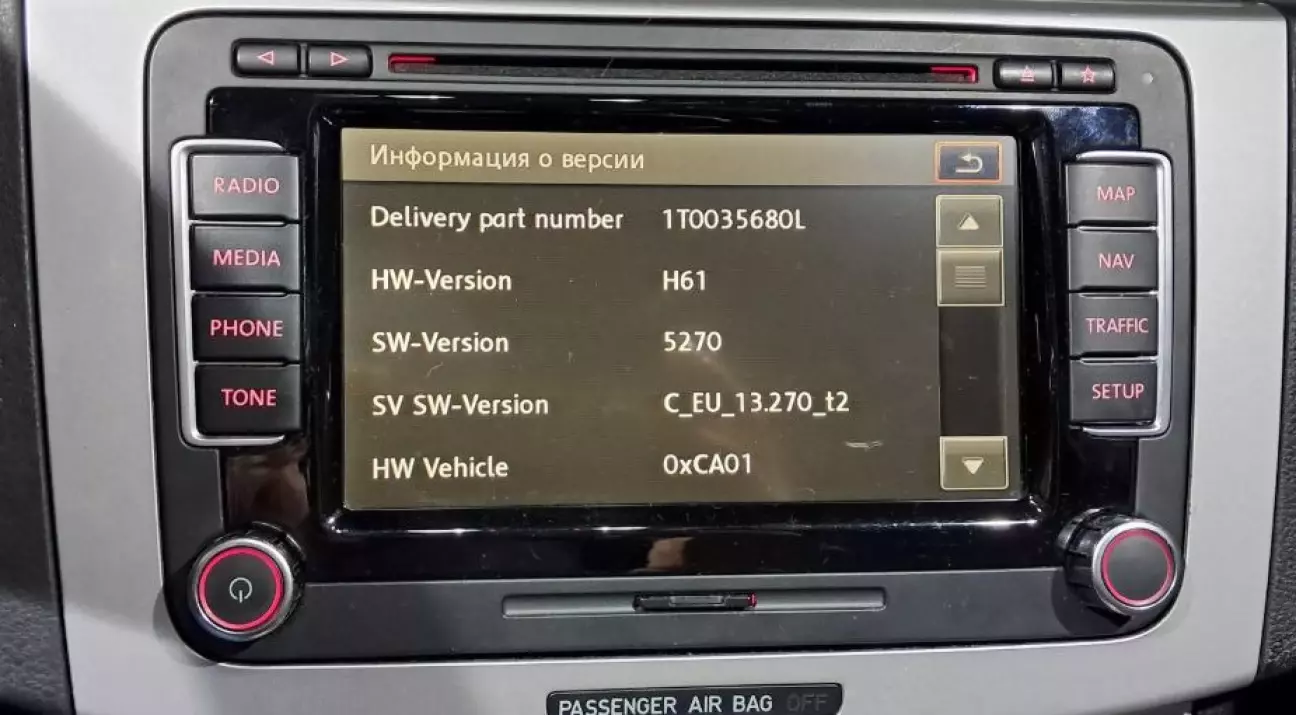
Версія заліза
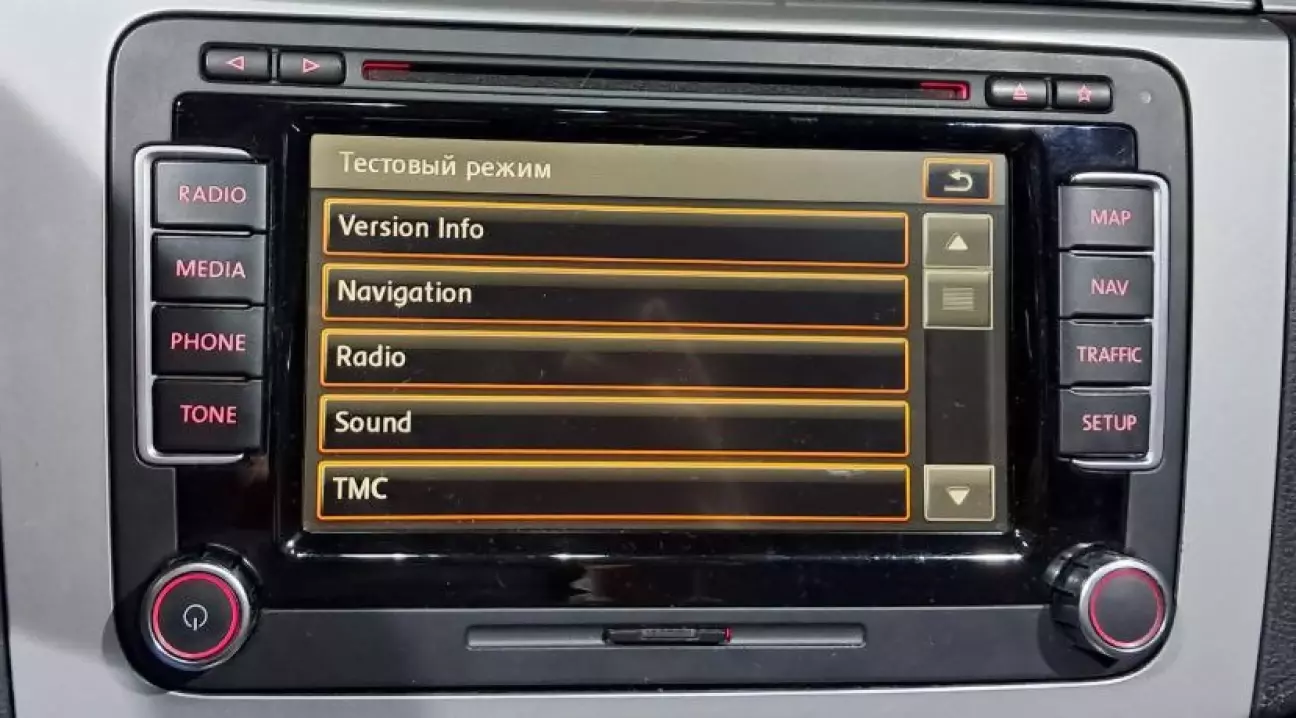
Вибираємо Version info
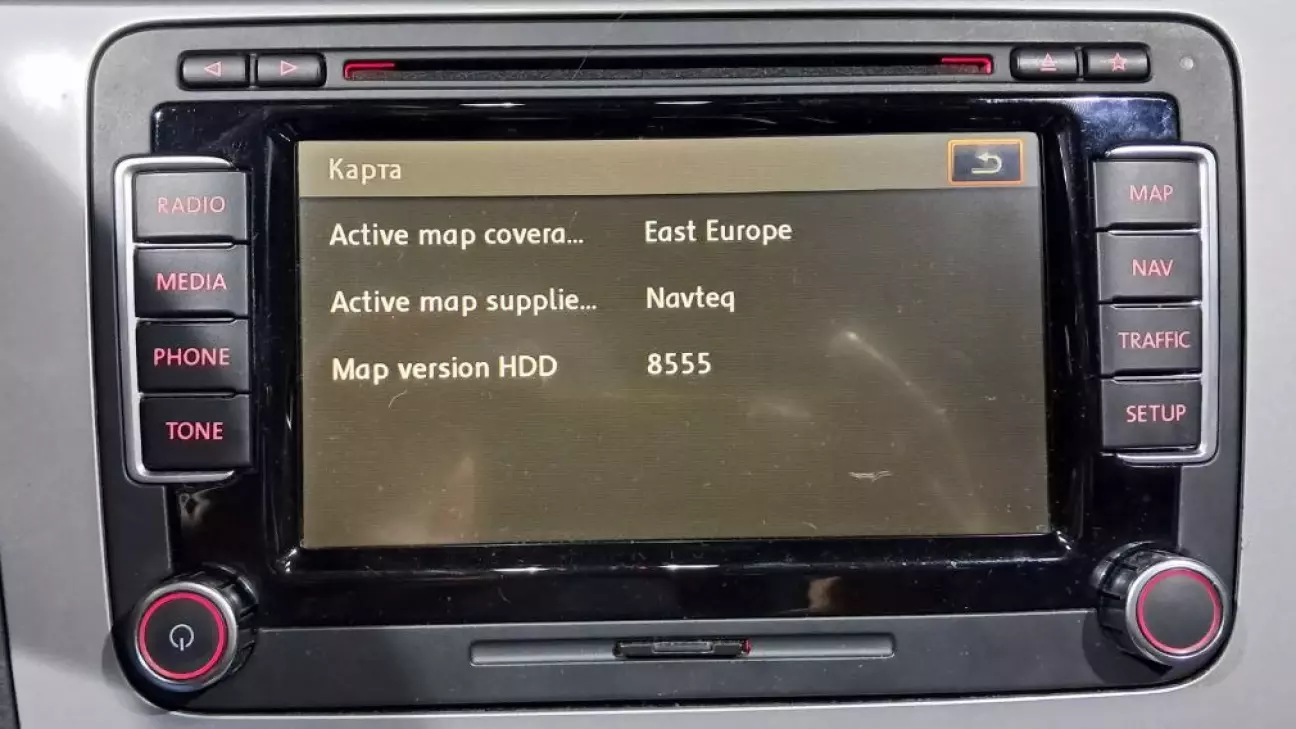
Версія Встановлених карт
В сервісному меню вибираємо Navigation
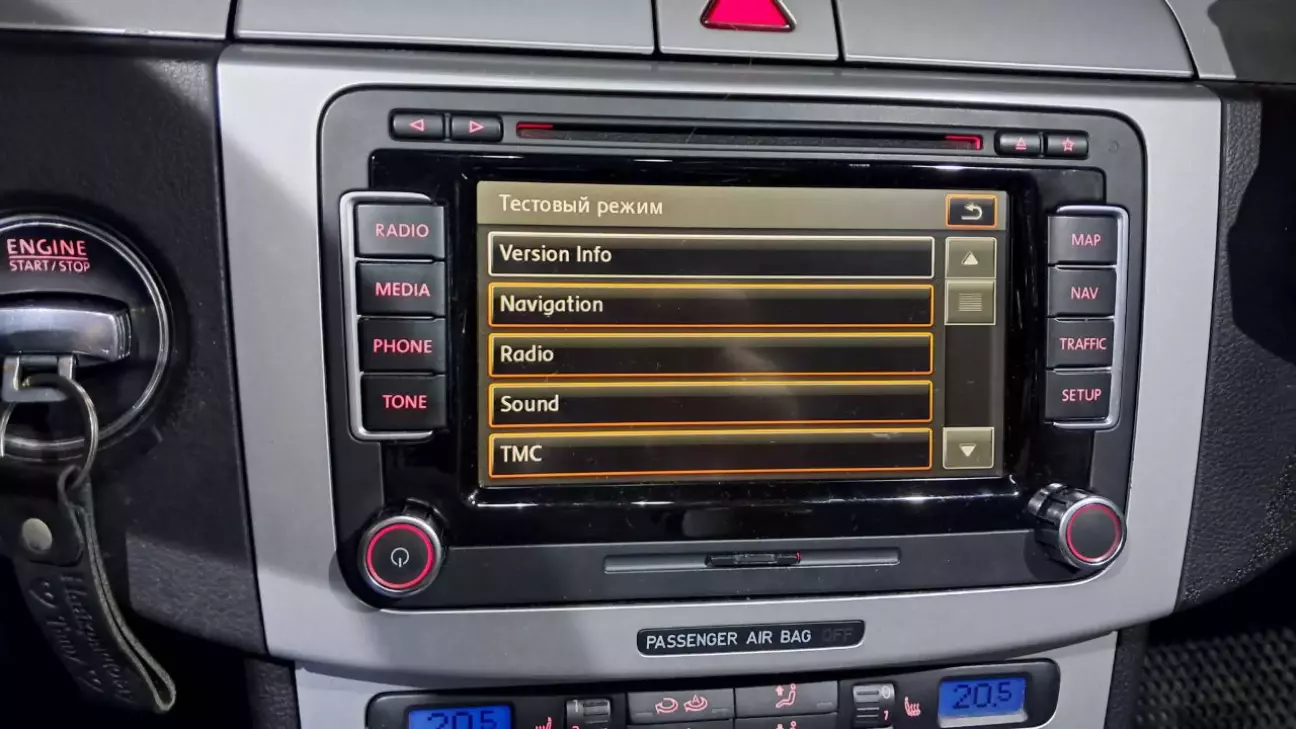
Інформація про карти
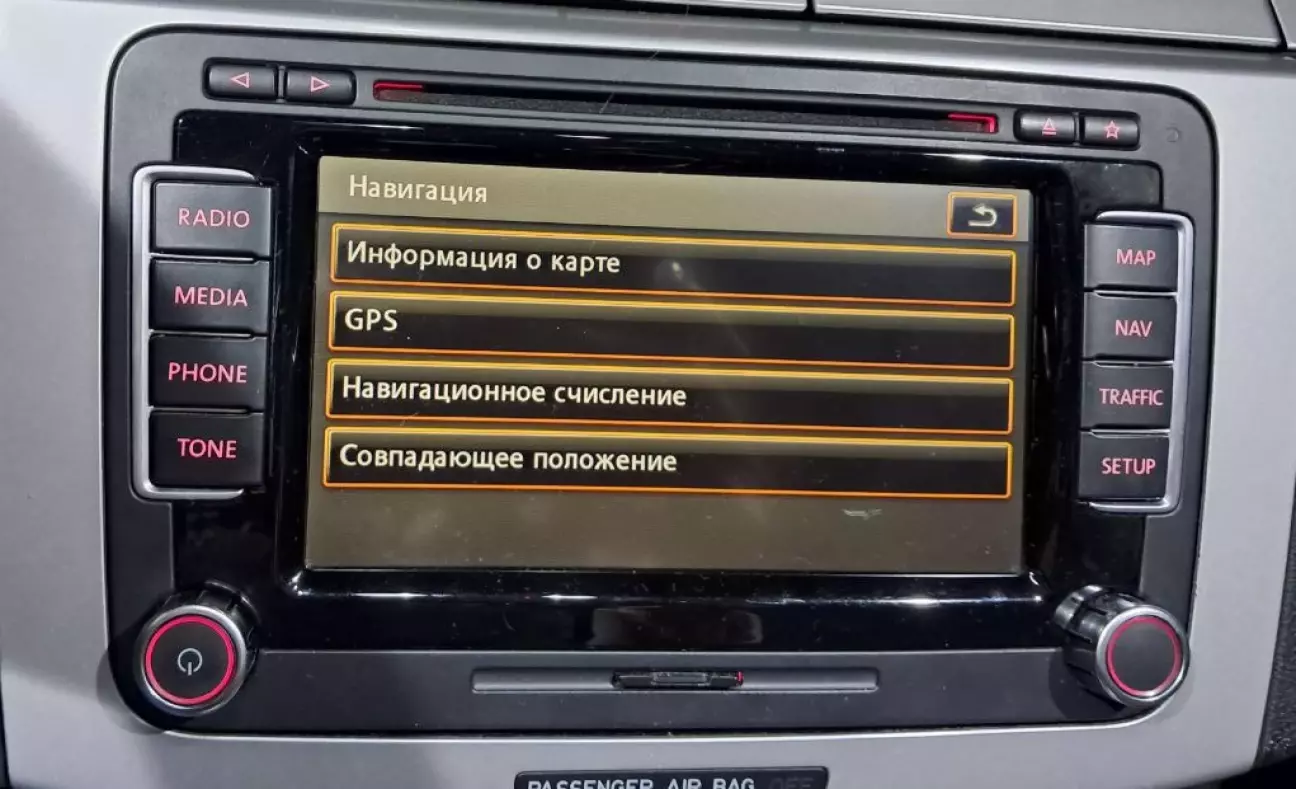
* part number RNS-510
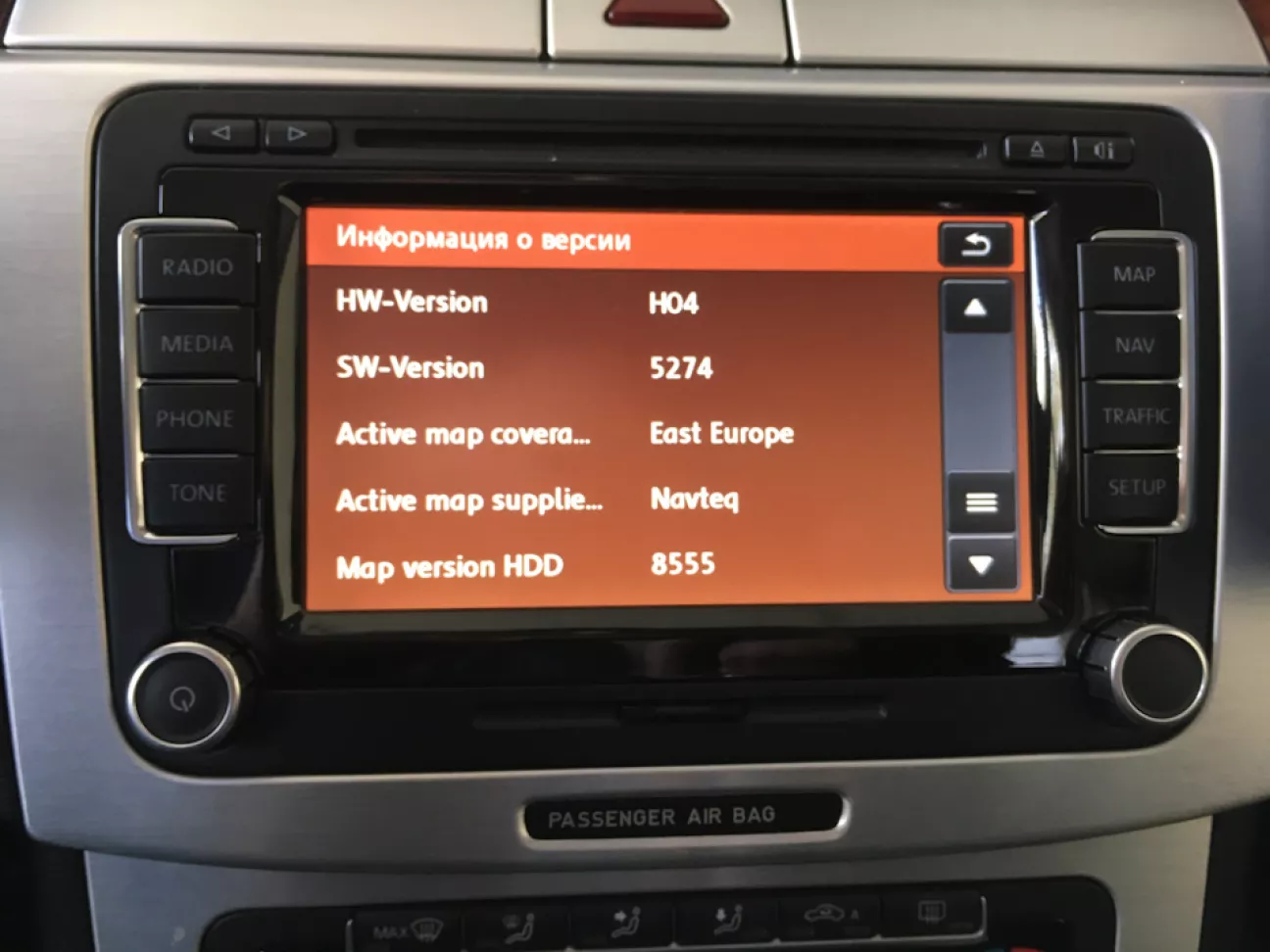
* версія заліза (HW-Version и HW Vehicle)
* версія прошивки (SW-Version)
* версія встановленних карт (Map Version HDD)
VOLKSWAGEN
1. HW Vehicle: 0xC001 — 1T0 035 680 A (C3/C4A)
2. HW Vehicle: 0xC201 — 1T0 035 680 B (C6/C7)
3. HW Vehicle: 0xC801 — 1T0 035 680 C (C8/C9)
4. HW Vehicle: 0xC801 — 1T0 035 680 D/F/G/H/J (C10/C11/C12)
5. HW Vehicle: 0xCA01 — 1T0 035 680 D/H/J (C12)
6. HW Vehicle: 0xCC01 — 1T0 035 680 D/H/J (C12)
7. HW Vehicle: 0xCC01 — 1T0 035 680 L/P/Q (C12)
8. HW Vehicle: 0xCE01 — 1T0 035 680 T/R/S (C14)
SKODA
1. HW Vehicle: 0xC001 — 1Z0 035 680 A (C3/C4A)
2. HW Vehicle: 0xC201 — 3T0 035 680 (C6/C7)
3. HW Vehicle: 0xC801 — 3T0 035 680 A (C8/C9)
4. HW Vehicle: 0xC801 — 3T0 035 680 B/C/D/E/F (C10/C11/C12)
5. HW Vehicle: 0xCA01 — 3T0 035 680 B/C/D/E/F (C12)
6. HW Vehicle: 0xCC01 — 3T0 035 680 B/C/D/E/F (C12)
7. HW Vehicle: 0xCC01 — 3T0 035 680 G/K/L (C12)
8. HW Vehicle: 0xCE01 — 3T0 035 680 S/Q/R (C14)
SEAT
1. HW Vehicle: 0xC001 — 5P0 035 680 A (C3/C4A) [только прошивки 0996, 1026, 1036]
2. HW Vehicle: 0xCC01 — 7N5 035 686 DAB (C12)
3. HW Vehicle: 0xCE01 — 7N5 035 686 DAB (C14)
Деякий перелік прошивок RNS 510
SW 4120 - форматування диску RNS (якщо запороли магнітолу )
SW 5238 С3-С4
SW 5274 С6-С12
SW 6276 С13-C14
Посилання на всі прошивки для RNS
https://digitools24.com/index.php/de/support/download-programme?folder=Radio%2BIso
https://www.myqnapcloud.com/share/79e2kh6kol7nr7s5rxywwzx0_564g670700l12862q73y944ya9fed9gj#!/home
Модифікації прошивки
SW 2720 форматування жосткого диску магнітоли (після невдалого оновлення )
Кастомний загрузочний Екран (Своя картинка при запуску магнітоли)
СТворення свого логотипу (C3-C12) —
Запис прошивок та карт на диск
Дані прошивки так карти обов'язково записуємо на диски CD-R/CD-R/DVD-R/DVD-RW такі як DVD+R/DVD+RW не підійдуть
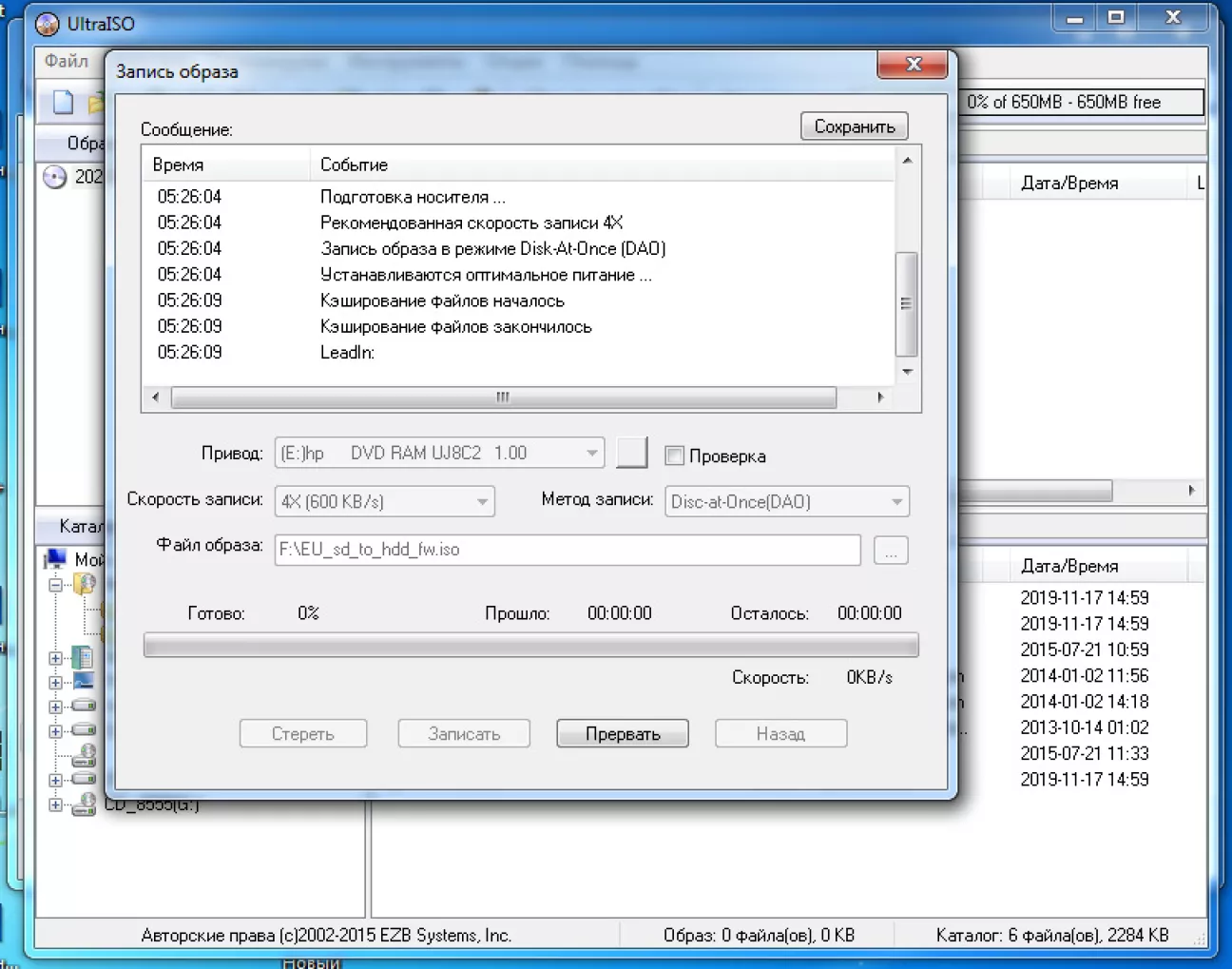
записати можна за допомогою Ultra ISO на мінімальній скорості
Процес прошивки
!!!Перед прошивкою обов'язково записуємо кодування магнітоли !!!
1. Виключити запалення та витягнути ключ з замка .
2. Включити RNS 510 до появи медіа.
3. Переходим в навигацію, вставляем CD или DVD диск и перезагружаем RNS кнопочками SETUP+Eject+INFO/Mic.
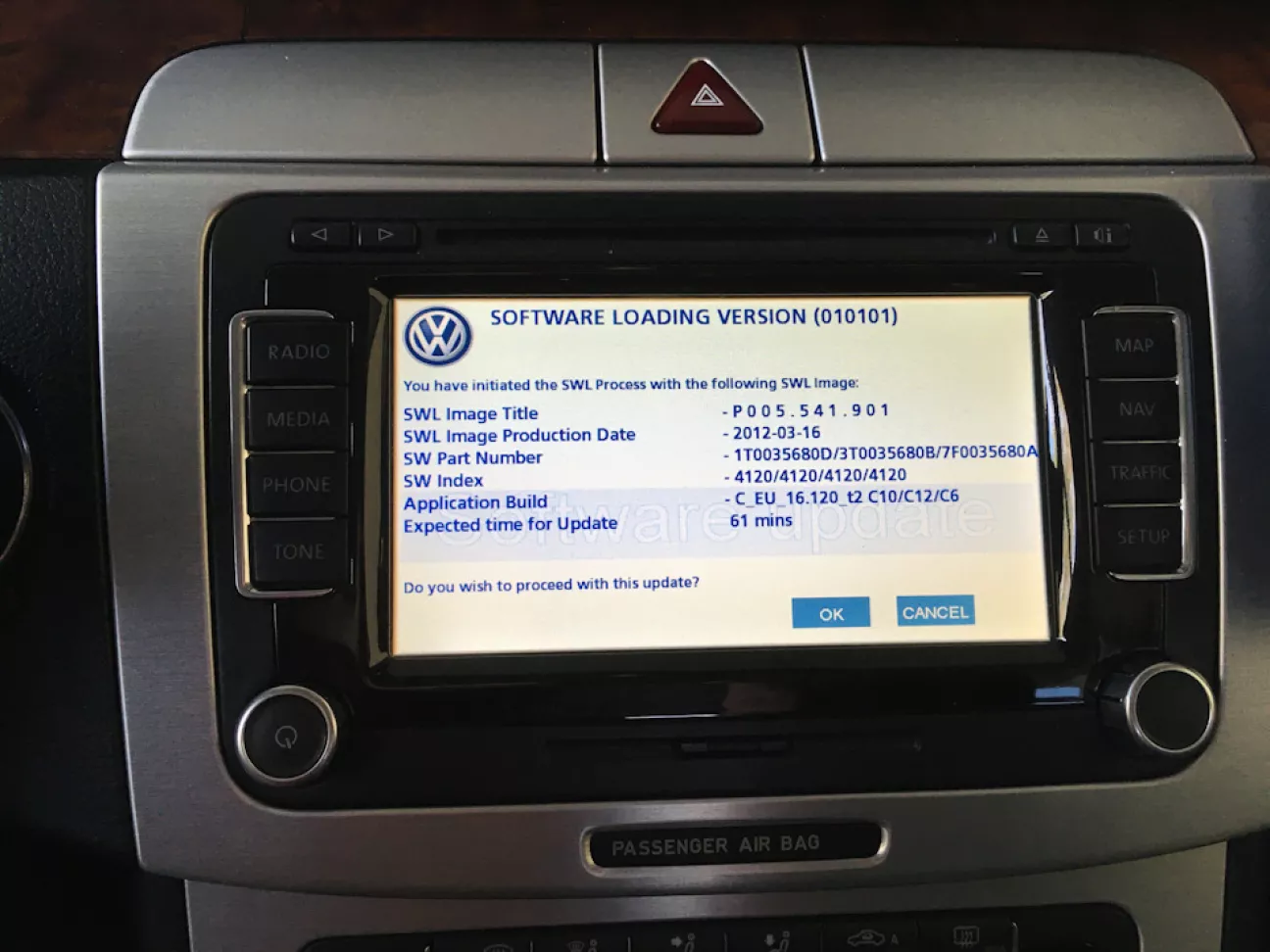
4. Підтвердити процес оновлення натисканням програмної кнопки OK.
Під час завантаження програмного забезпечення можливі клацання динаміків. Крім того, дисплей системи RNS 510 часом короткочасно відключатиметься. Якщо система RNS 510 у дуже рідкісних випадках залишається вимкненою протягом декількох хвилин, потрібно один раз натиснути поворотно-натискний вимикач ('On-Tipper'), і актуалізація продовжиться.
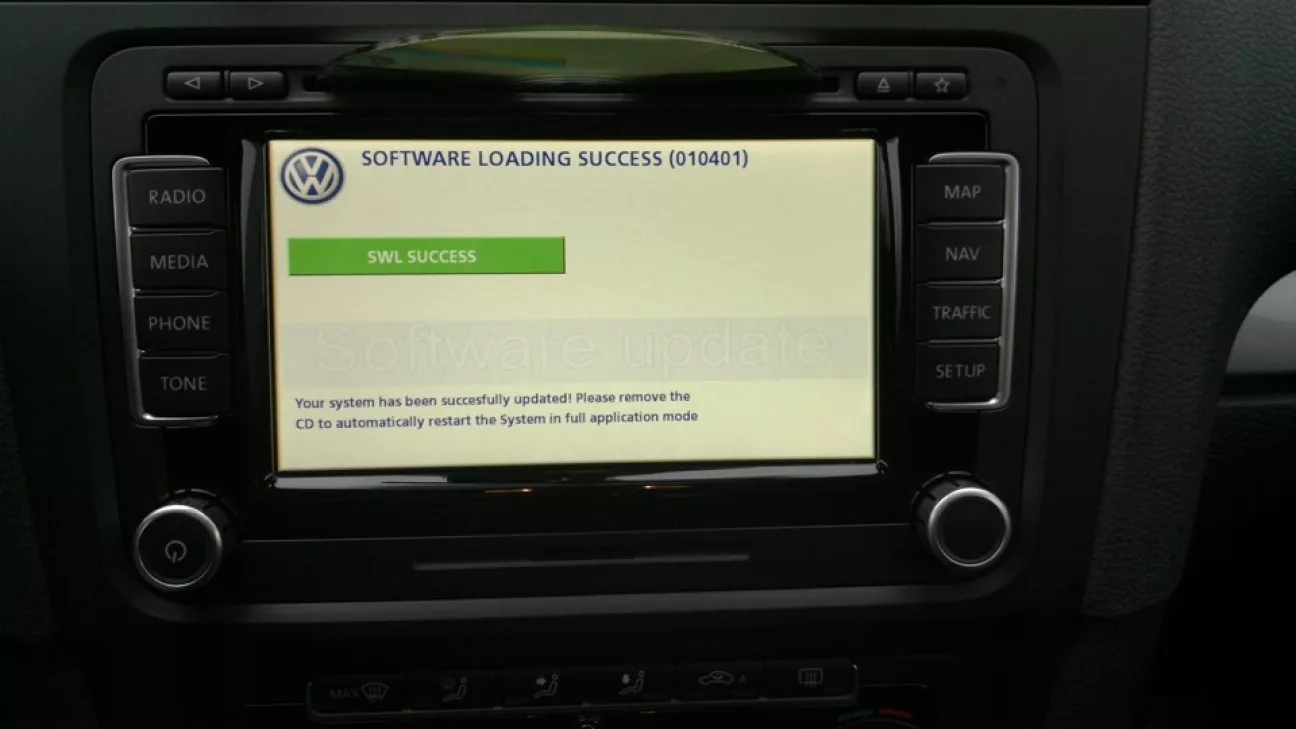
5.Дочекайтеся закінчення завантаження, з'явиться повідомлення "You system has been succesfully update! Pleas…".
Диск із програмним забезпеченням повинен вийти автоматично і RNS-510 виконає перезавантаження.
Набираємось терпіння, приблизний час оновлення складає 55 хвилин.
Відновлення після невдалої прошивки
встала прошивка версии 4120!
Встановлення карт
Карти
CD_8542 v.16 East Europe
CD_8555 v.17 East Europe ( Остання офіційна версія)
Видалення карт
Скачуємо 2720_mpf.rar
Після чого розархівовуємо та записуємо на дикс на мінімальній скорості
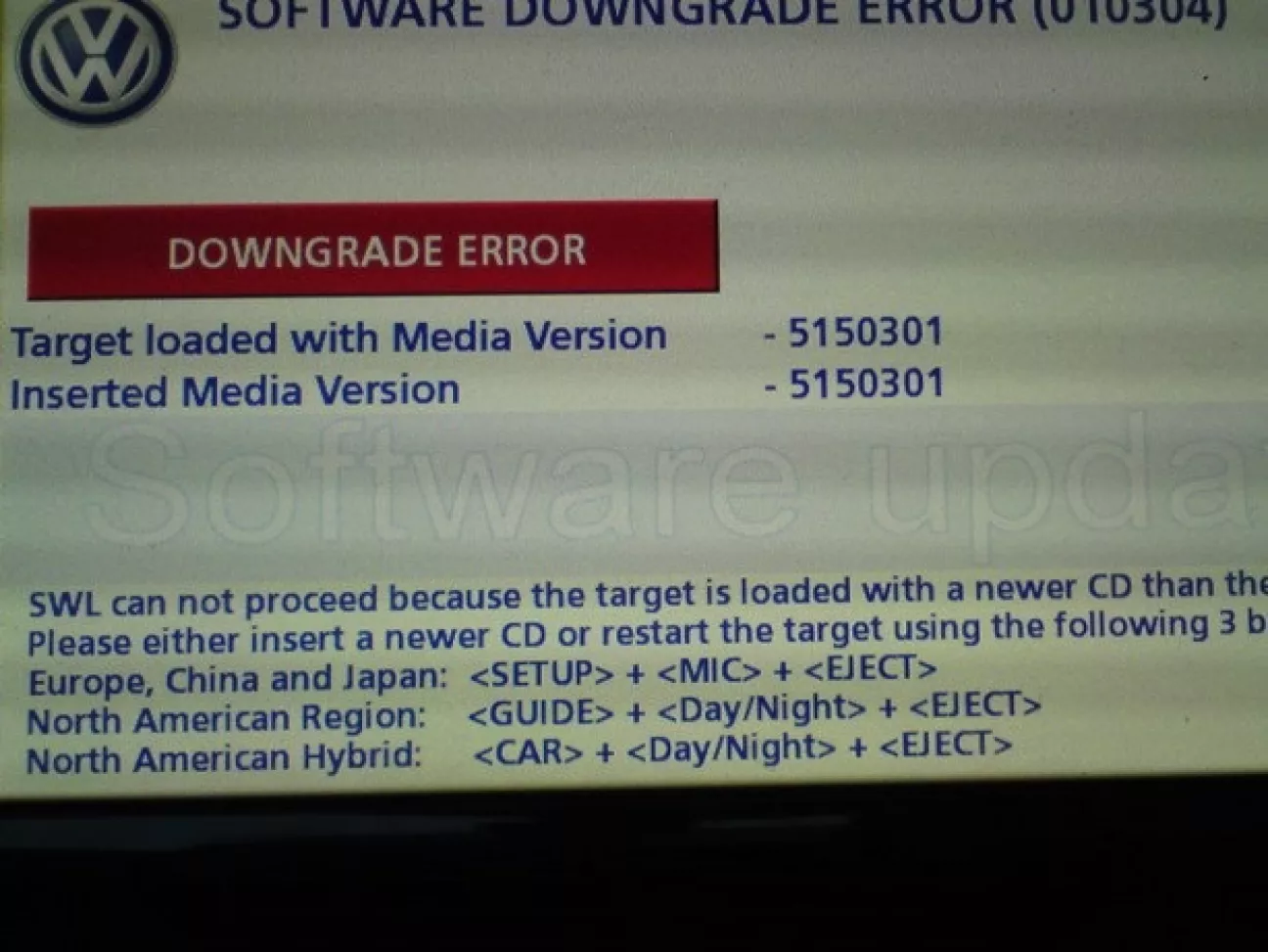
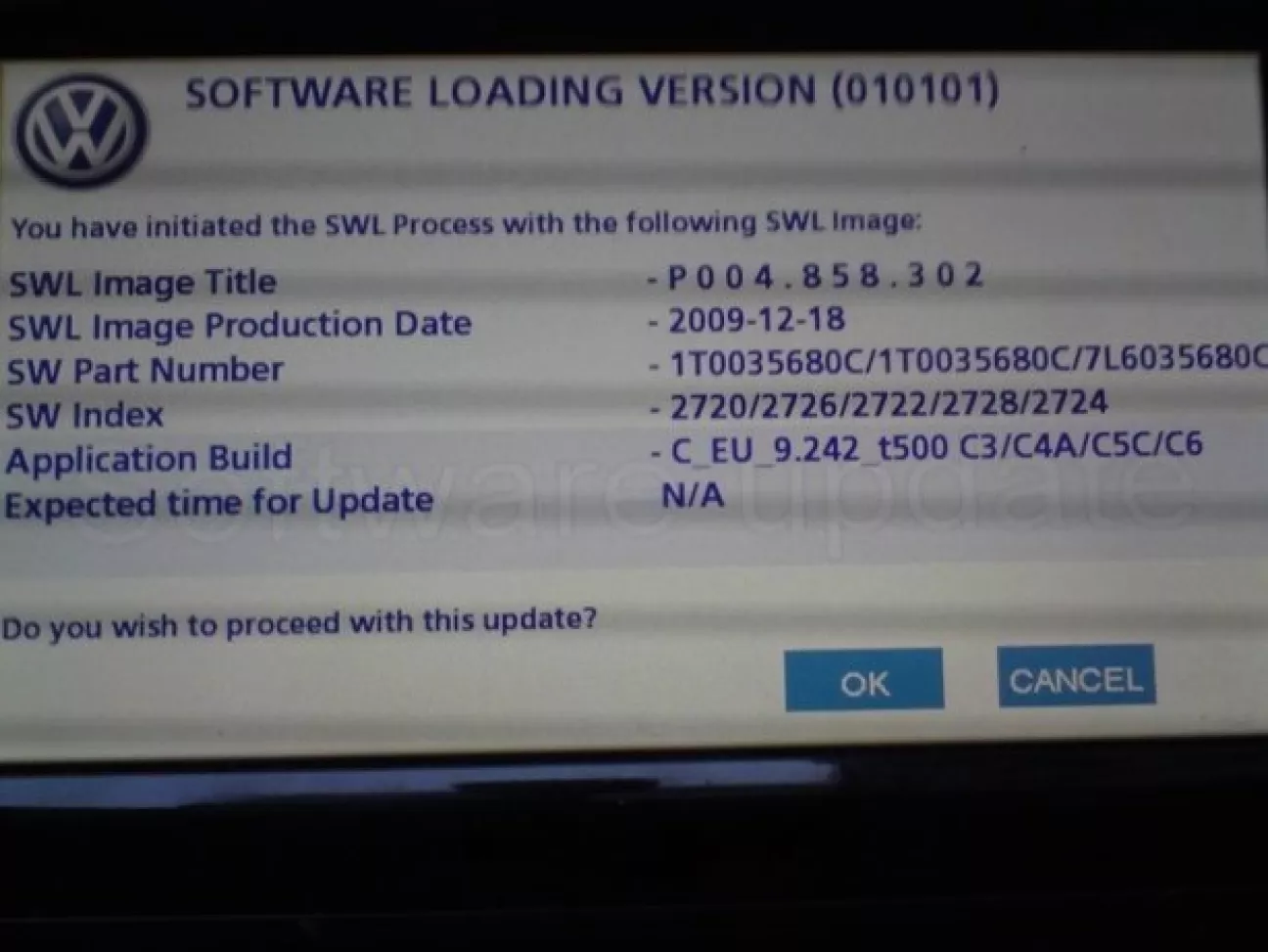
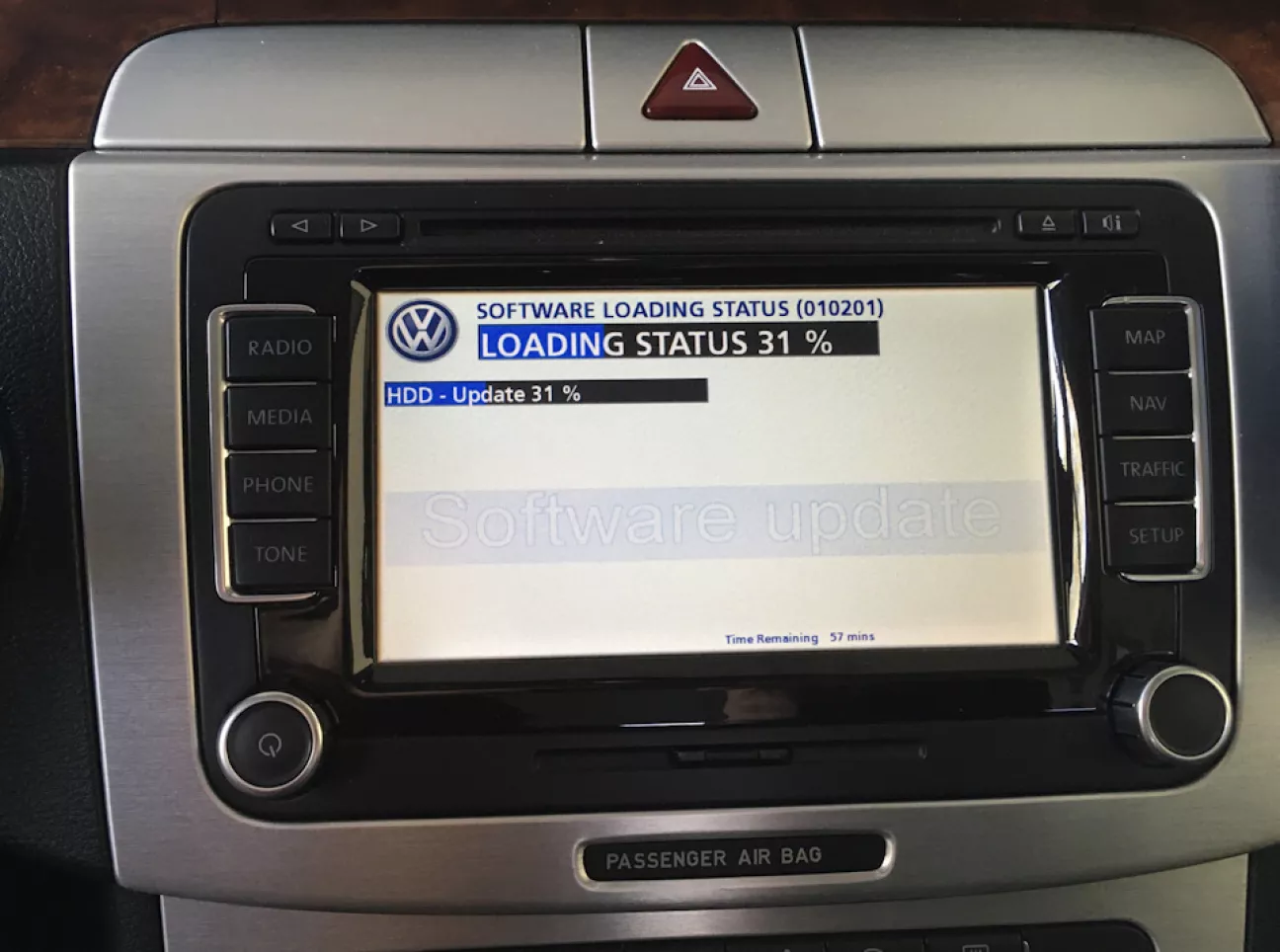
1. Вставляємо диск, Очікуємо таку картинку и перезагружаємо як запропоновано (в моем случае — это кнопки
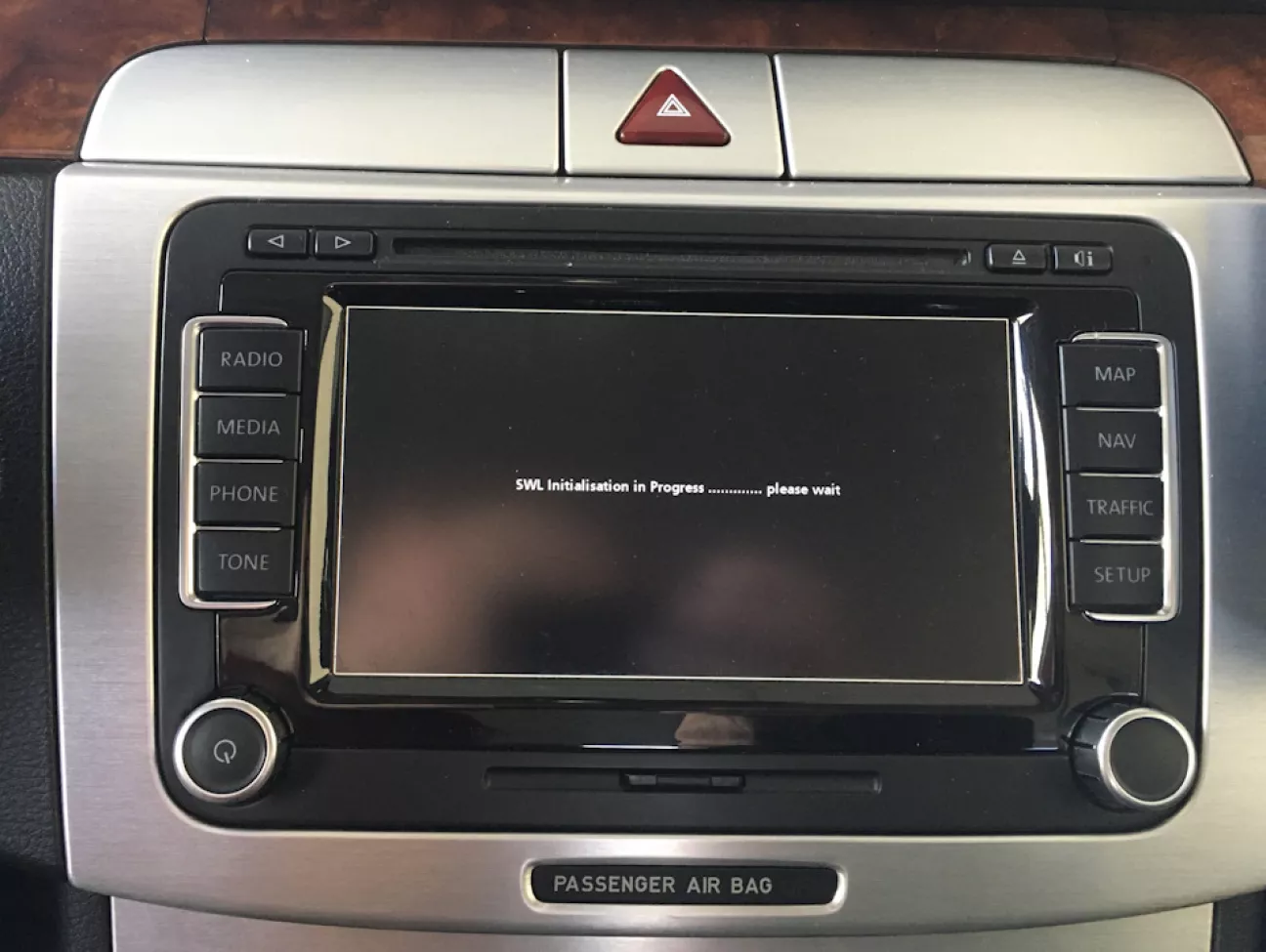
2. Очікуємо таку картинку та нажимаємо ОК
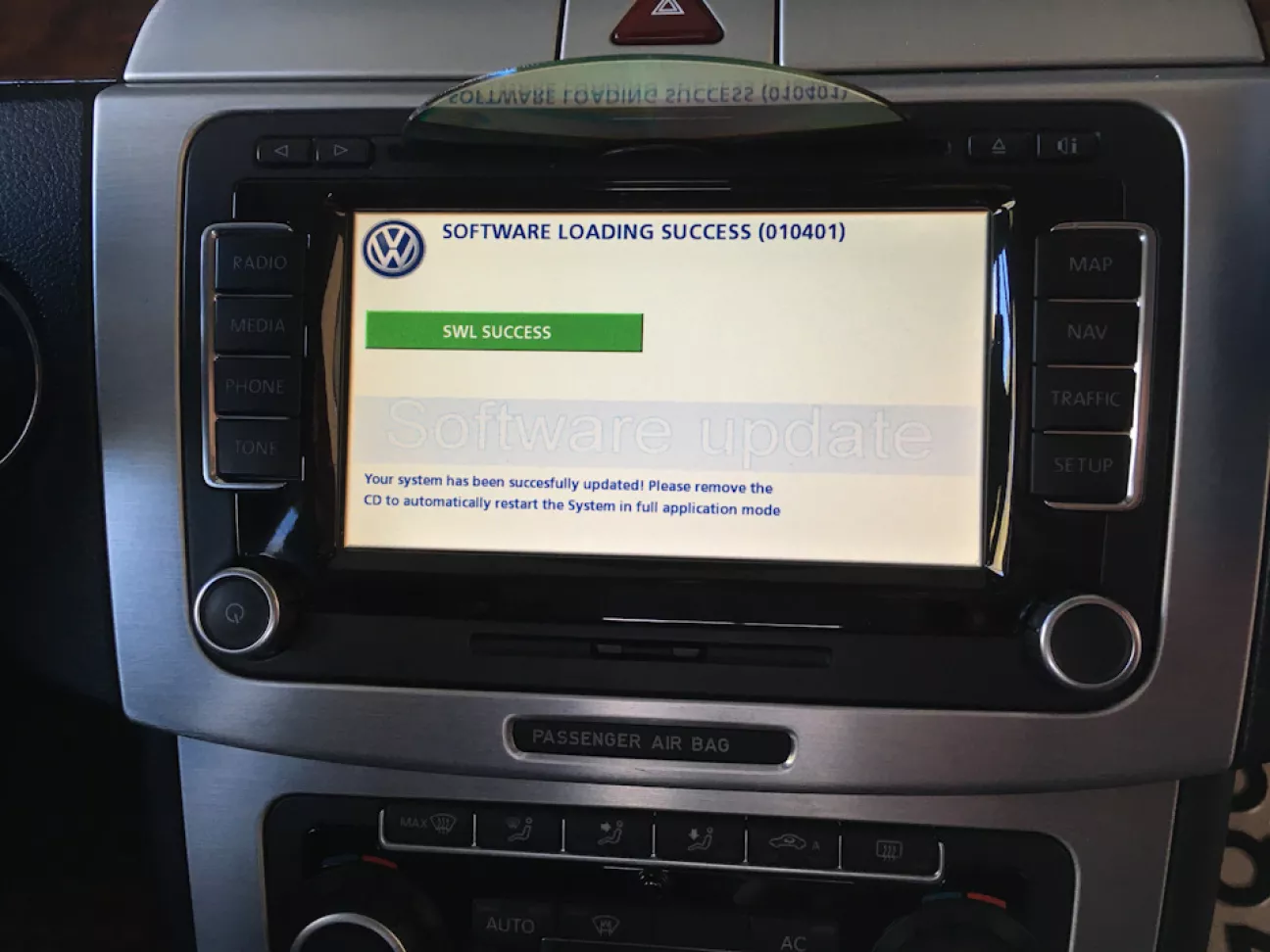
3. Після успішного завершення з'явиться така картинка "SWL Success"
Виймаємо диск і можемо встановлюватинові карти.
Запис на двохслойний диск 8,6 GB та встановлення карт
1)Запис на двухслойний диск за допомогою Ultra ISO
Дані карти обов'язково записуємо на диски CD-R/CD-R/DVD-R/DVD-RW такі як DVD+R/DVD+RW не підійдуть
записати можна за допомогою ULTA ISO на мінімальній скорості
Встановлення карт на магнітолу
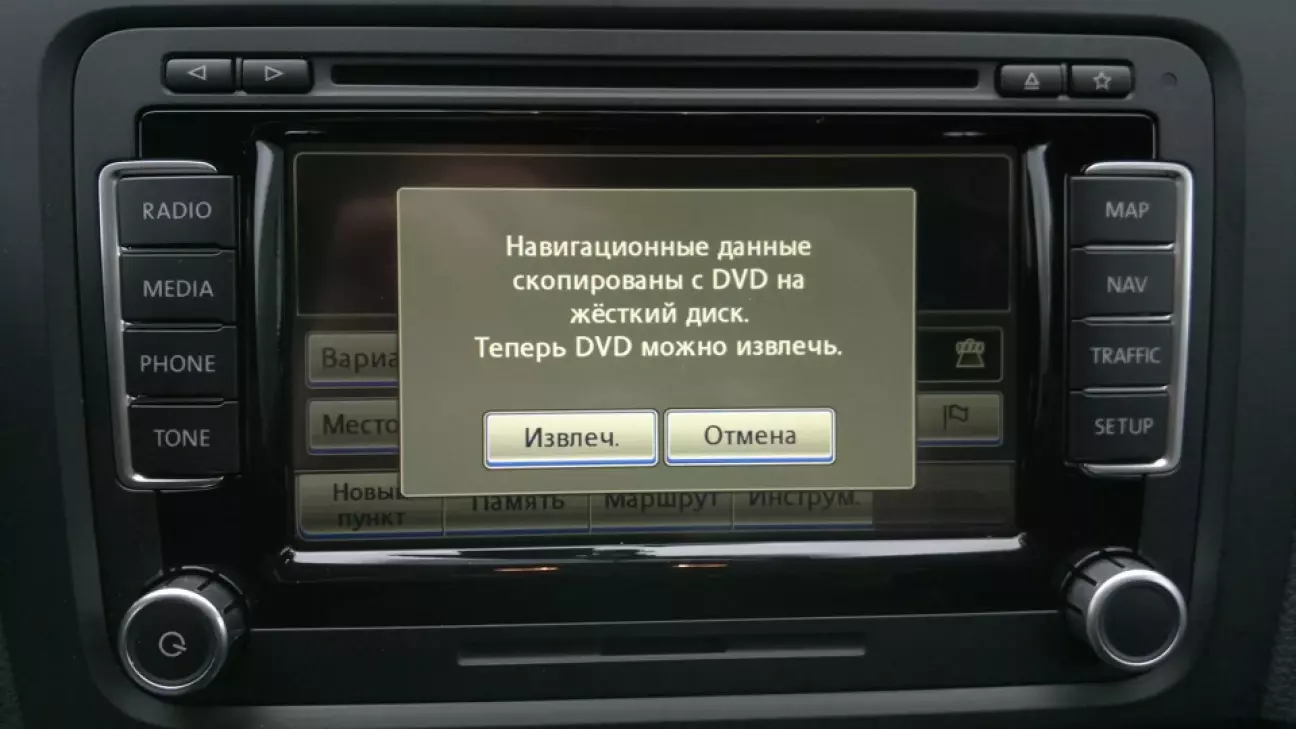
Вставляємо диск в магнітолу ,після чого з'явиться вікно з запитом
Використовуватинарти з диску чи встановити карти на магнітолу
Вибираємо встановити карти на жосткий диск магнітоли
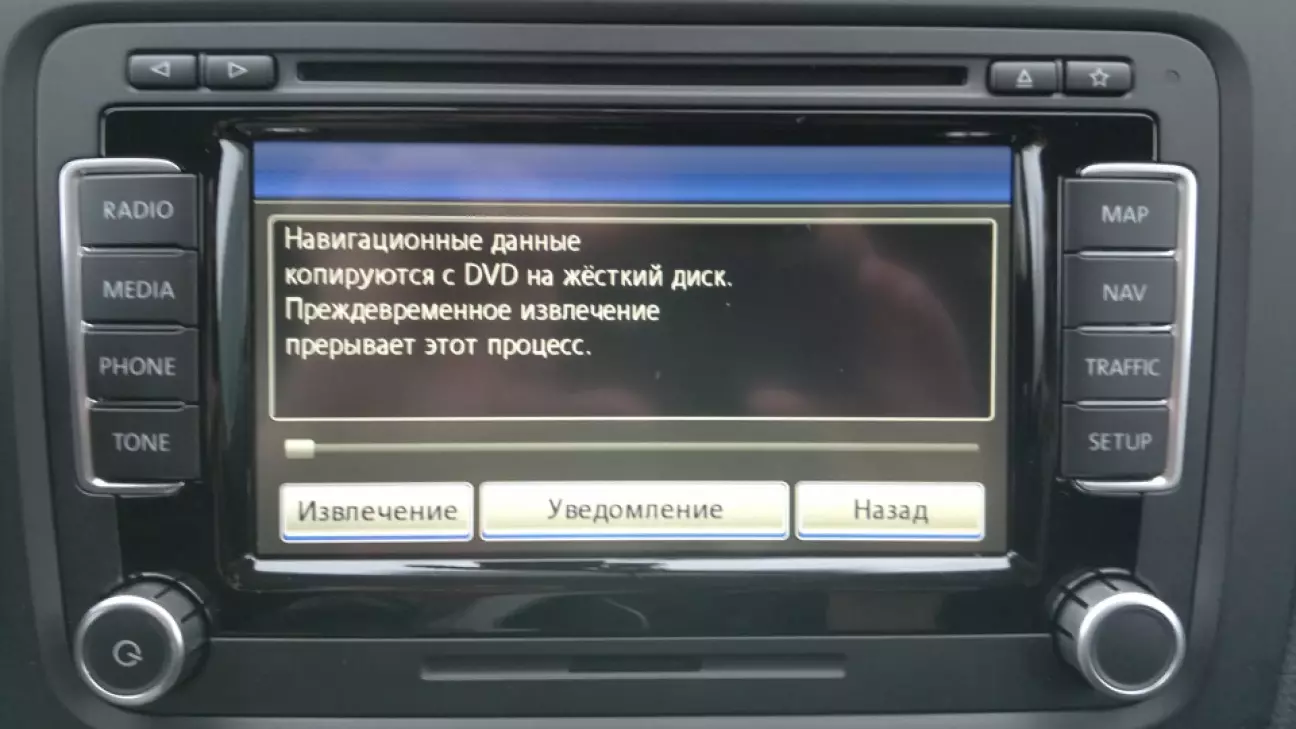
2) Запис на флешку та диск
Качаємо
Або
Як і раніше для тих хто не в курсі, додаток вбудований завантажувач карток, але тільки офіційних.
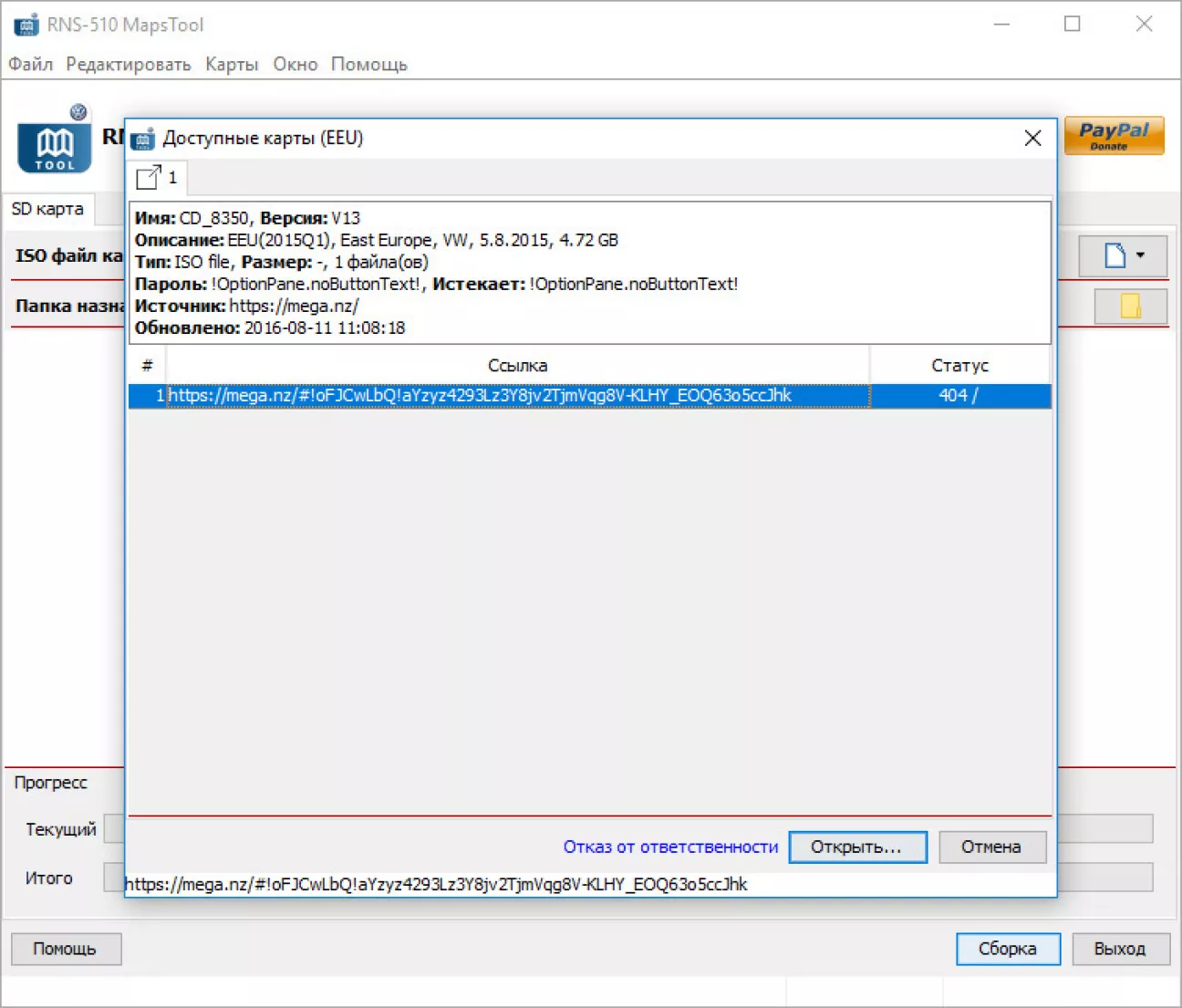
Вставляємо карту пам'яті SD та в програмі MapsTool вибираємо шлях до файлу карт ISO та та шлях до карти SD на яку буде списано частину прошивки, далі натискаємо кнопка ЗБІРКА (очікуємо закінчення процесу).
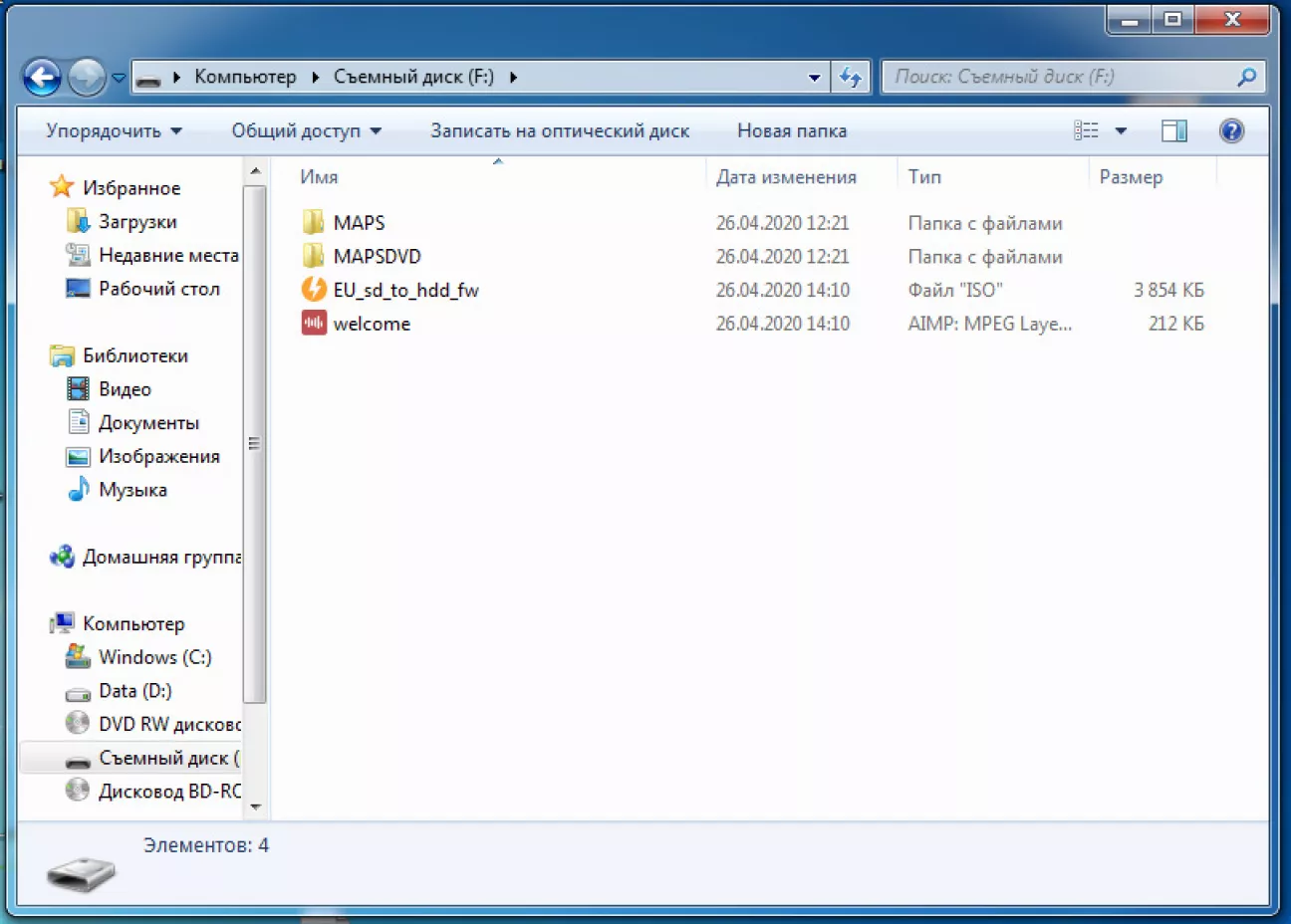
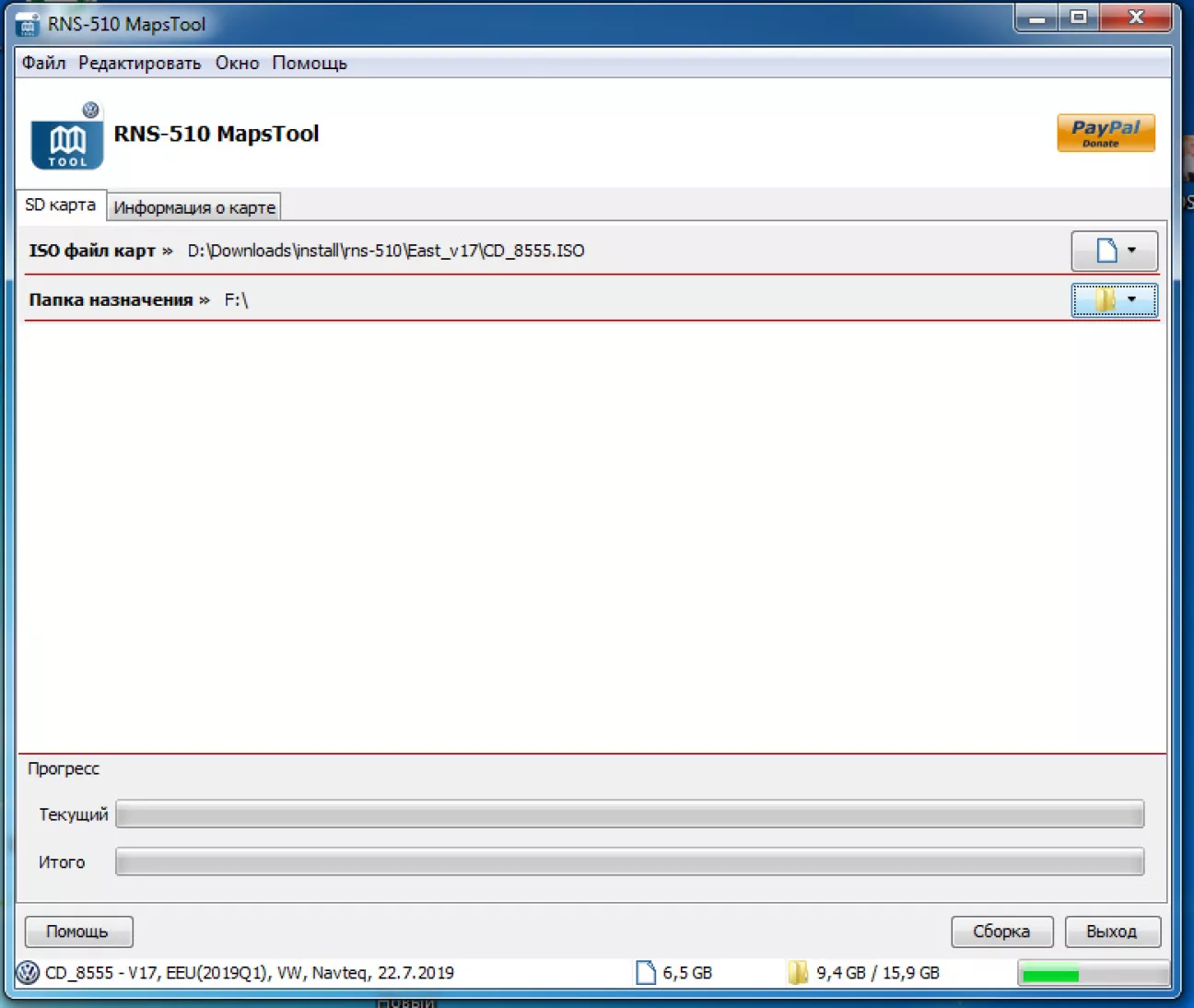 вибираємо шлях до SD картиШлях до файлу ISO та карти пам'яті SD. Після закінчення процесу відкриваємо картку пам'яті SD і там ви побачите дві папки, один файл ISO та один файл mp3.
Ось що опиниться на карті пам'яті після закінчення. Так ось фаїл ISO потрібно записати на CD-R чи DVD-R диск.
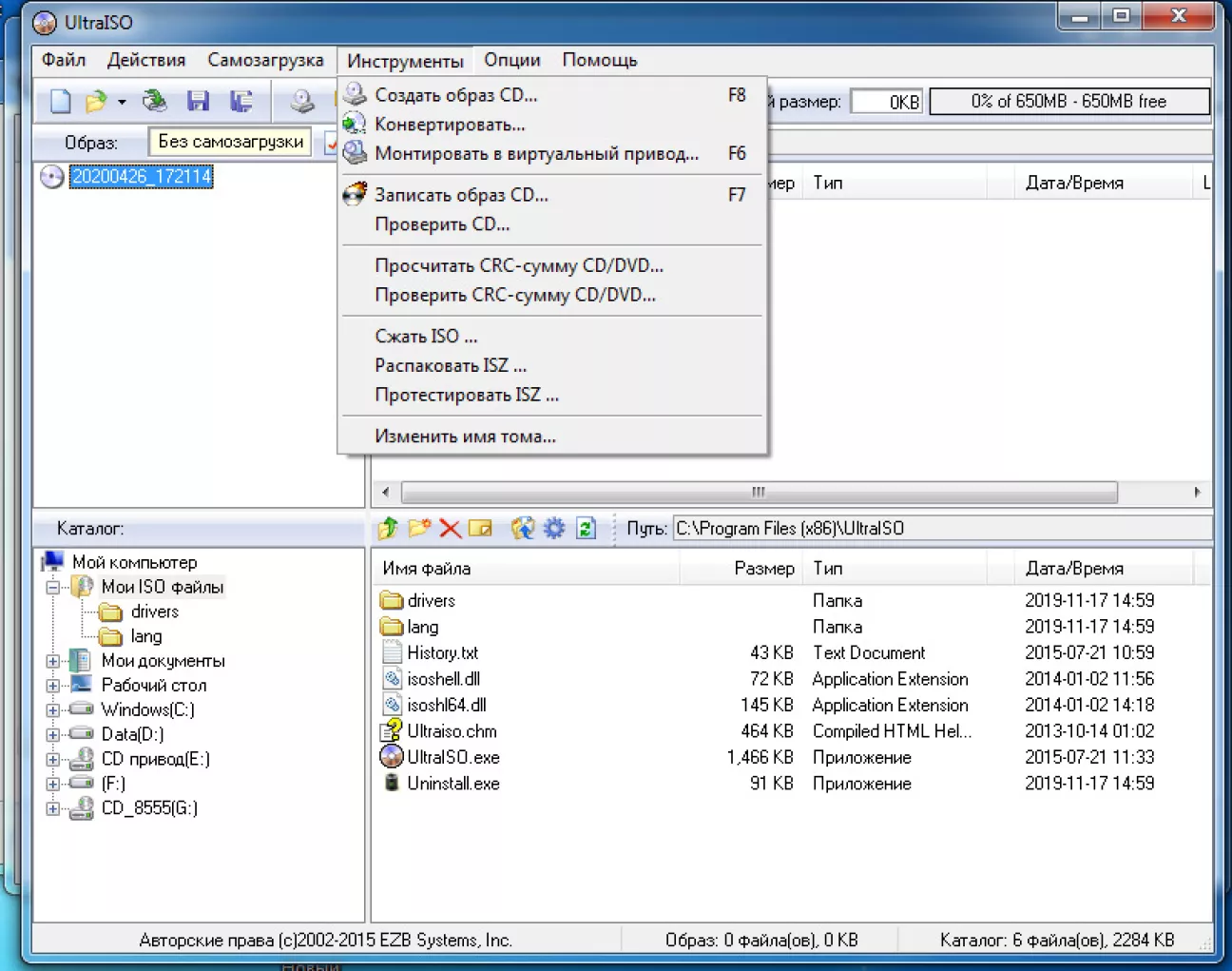 2MAAAgIlA-A-960.jpgЗапис образу програмного UltraISO.
Встановлення карт
Оновлення триває орієнтовно 50 хв ,якщо акумулятор слабенький то підключаємо зарядку . Ключ запалення не встановлюємо .
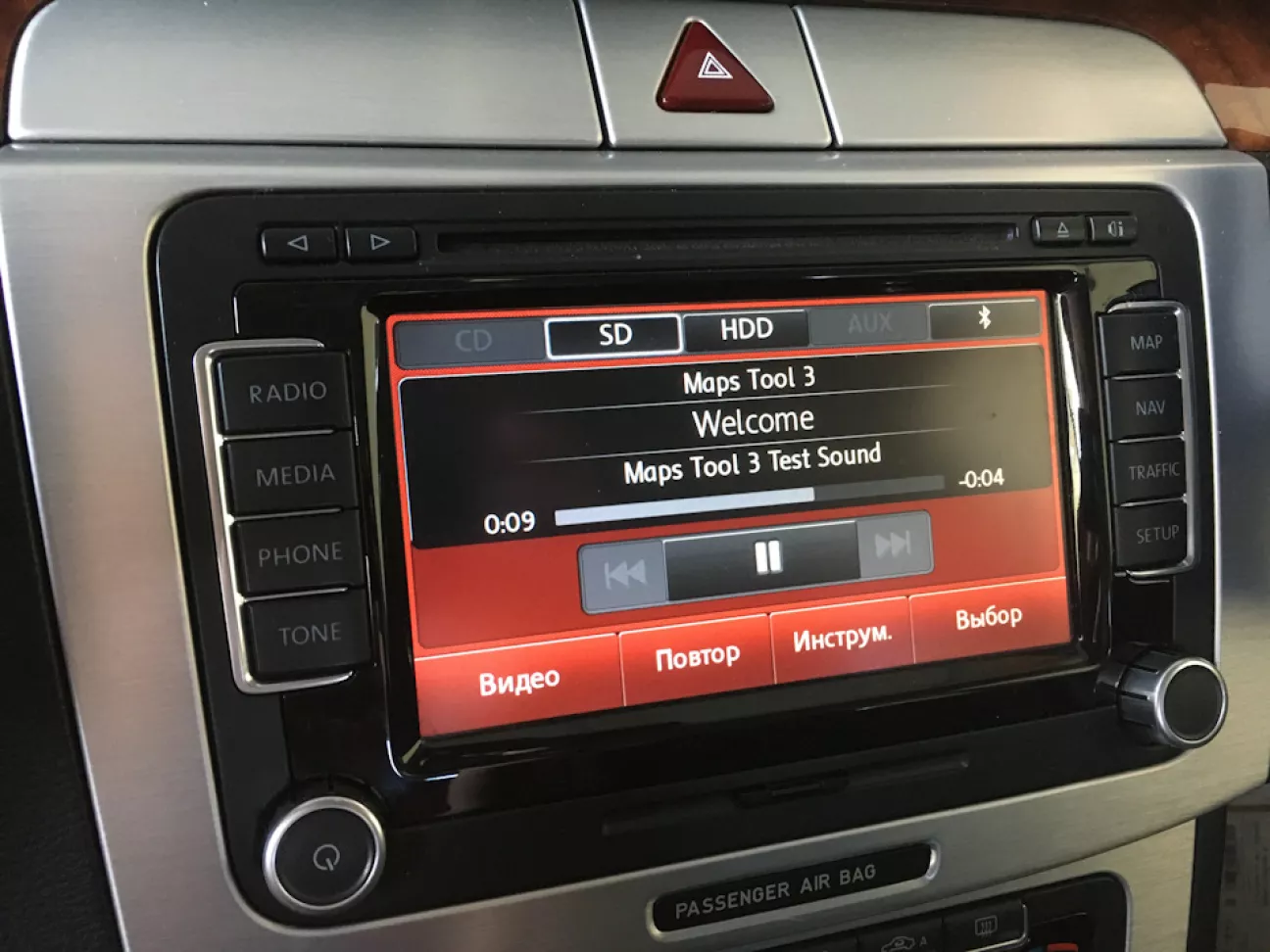
Вставляємо карту памяти SD и переходимо в media в вкладку SD і повинен заиграти мелодія на английскій мові від програми MapsTool.
Переходимо в навигацію, вставляємо CD або DVD диск і перезагружаємо RNS кнопоами SETUP+Eject+INFO/Mic.
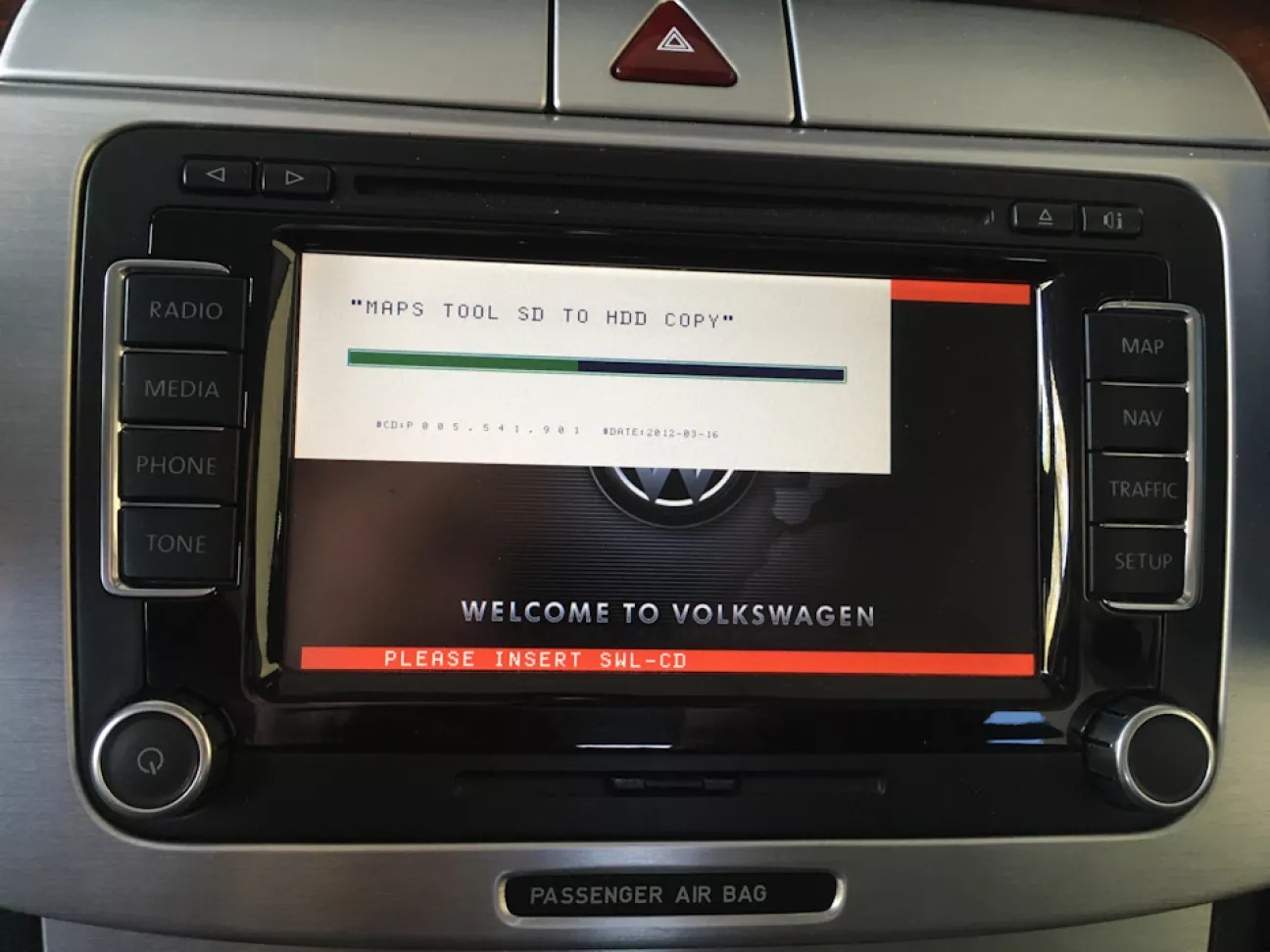 Загрузка картЗагружаєтся диск посля перезагрузки.
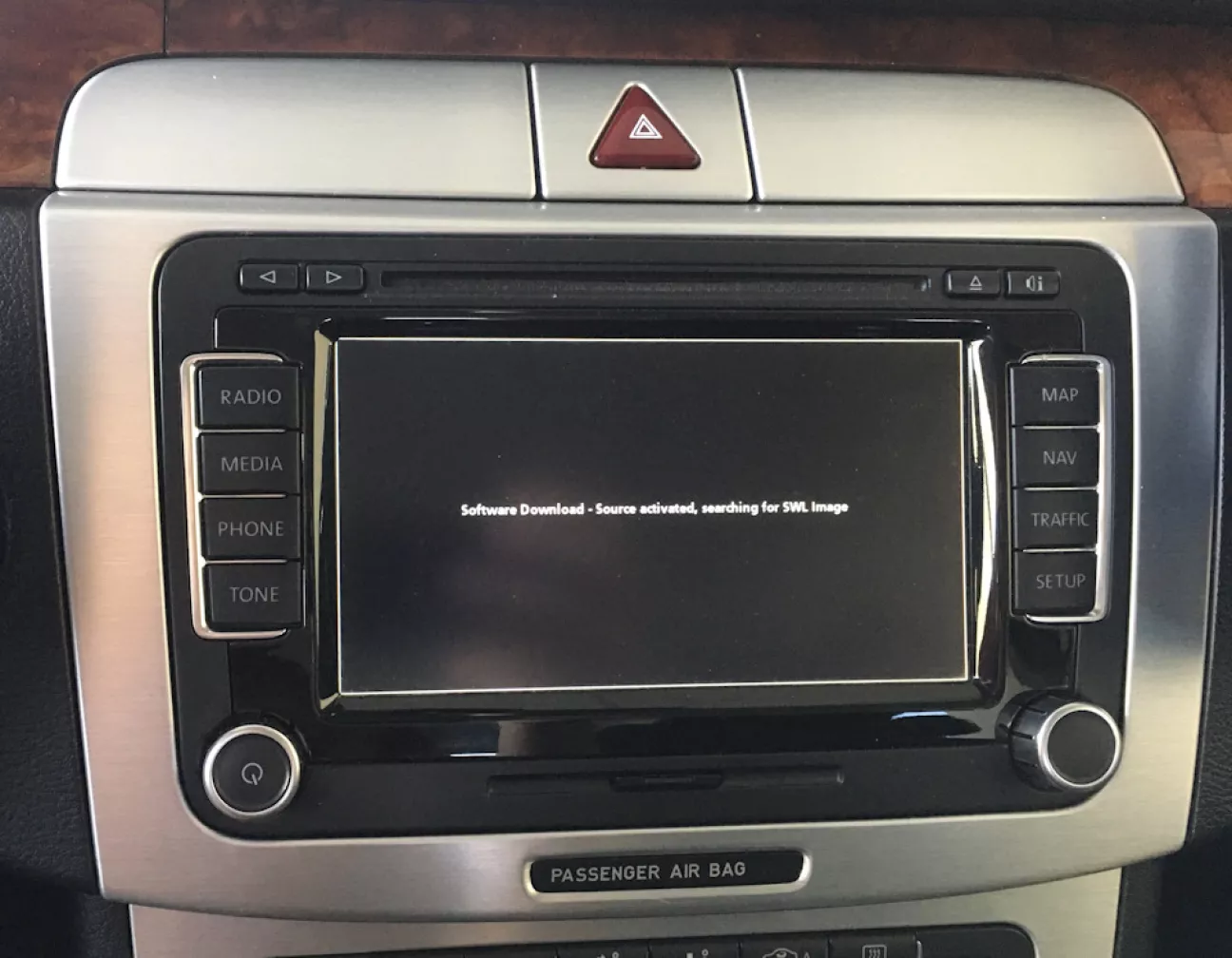 Повідомлення прозагрузкуДалі появляєтся вікно. Підтверджуємо і чекаємо …
Карти оновлені
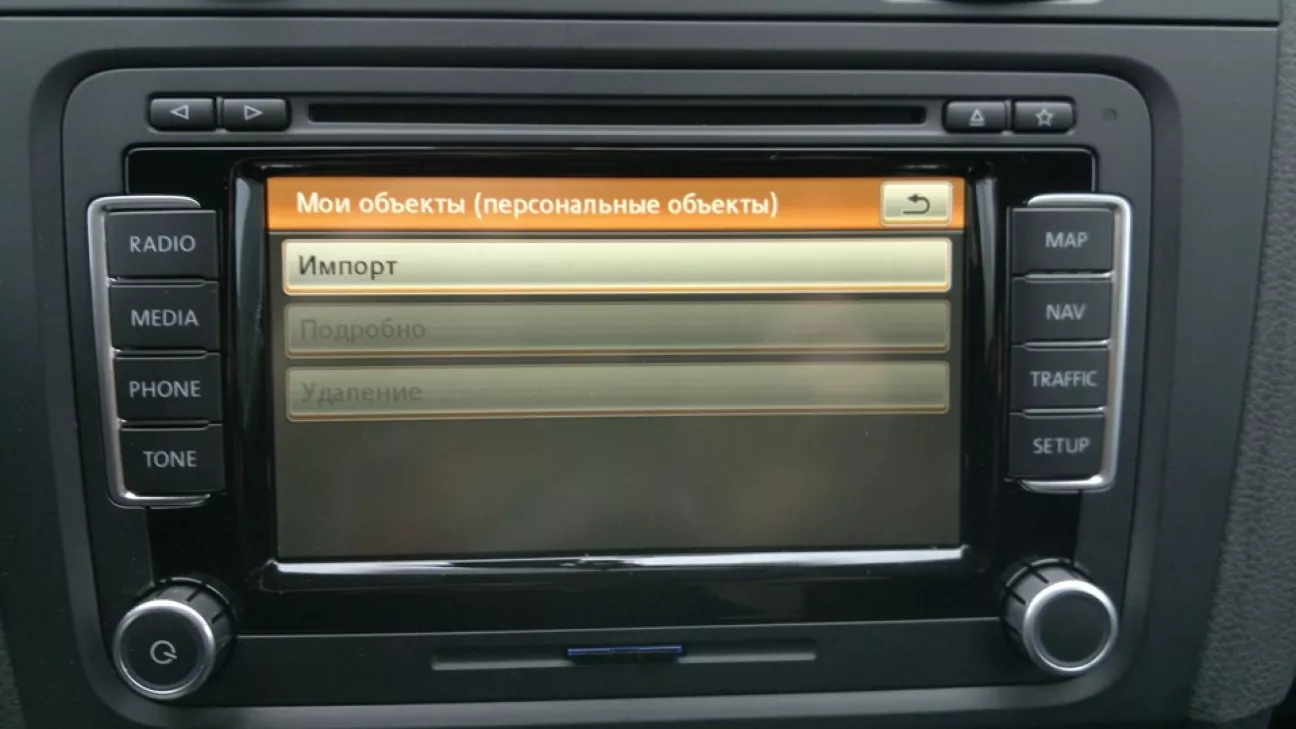
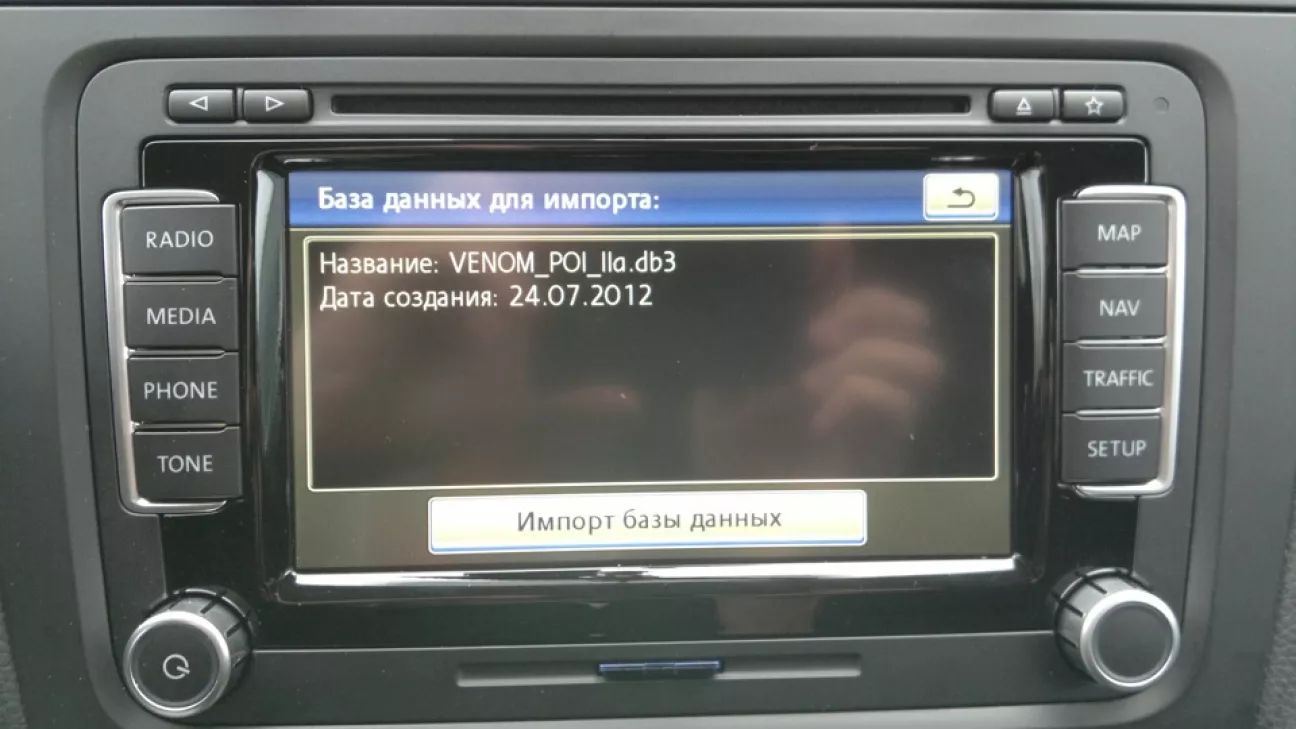
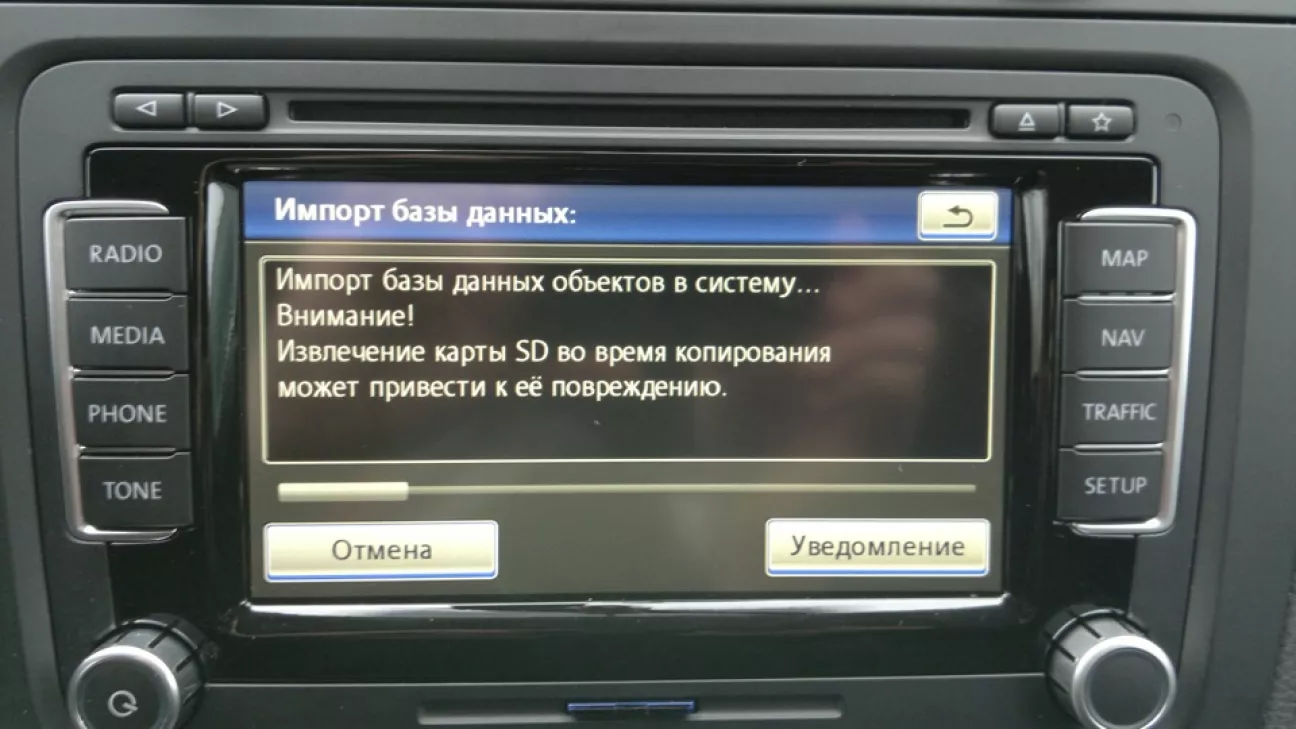
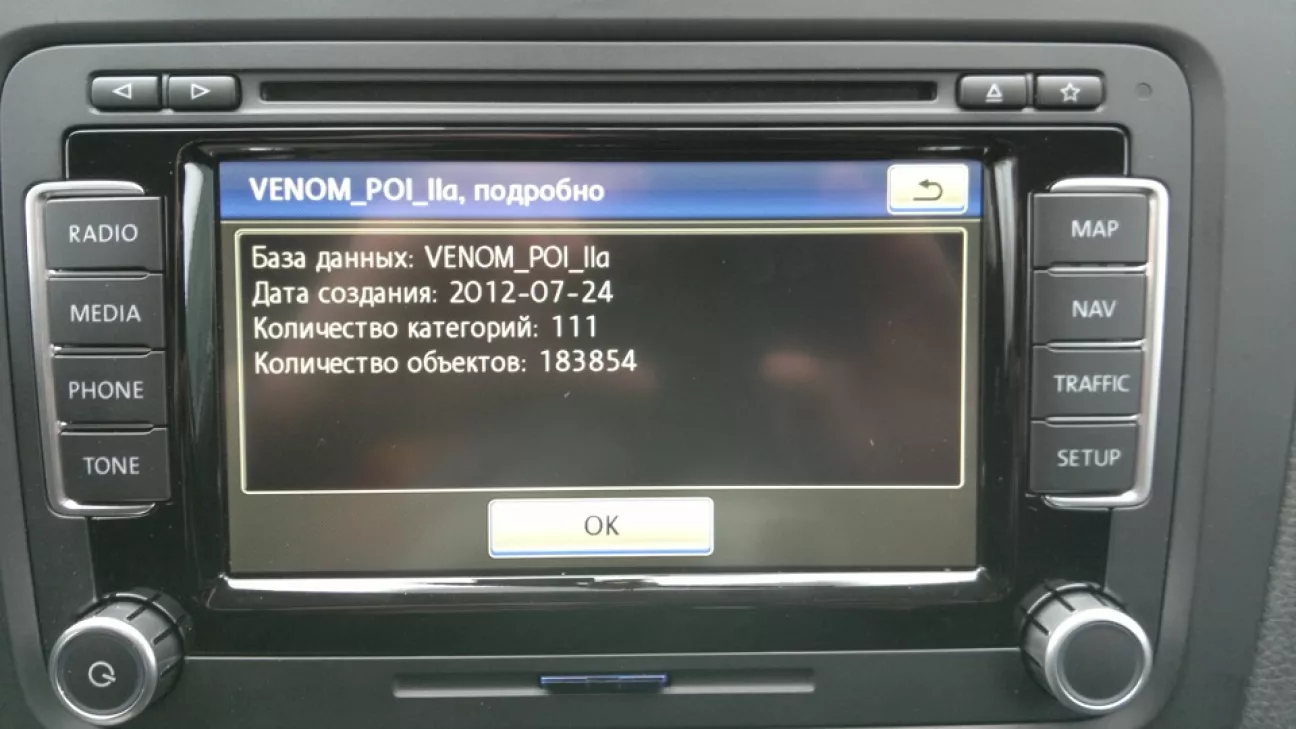
Встановлення POI
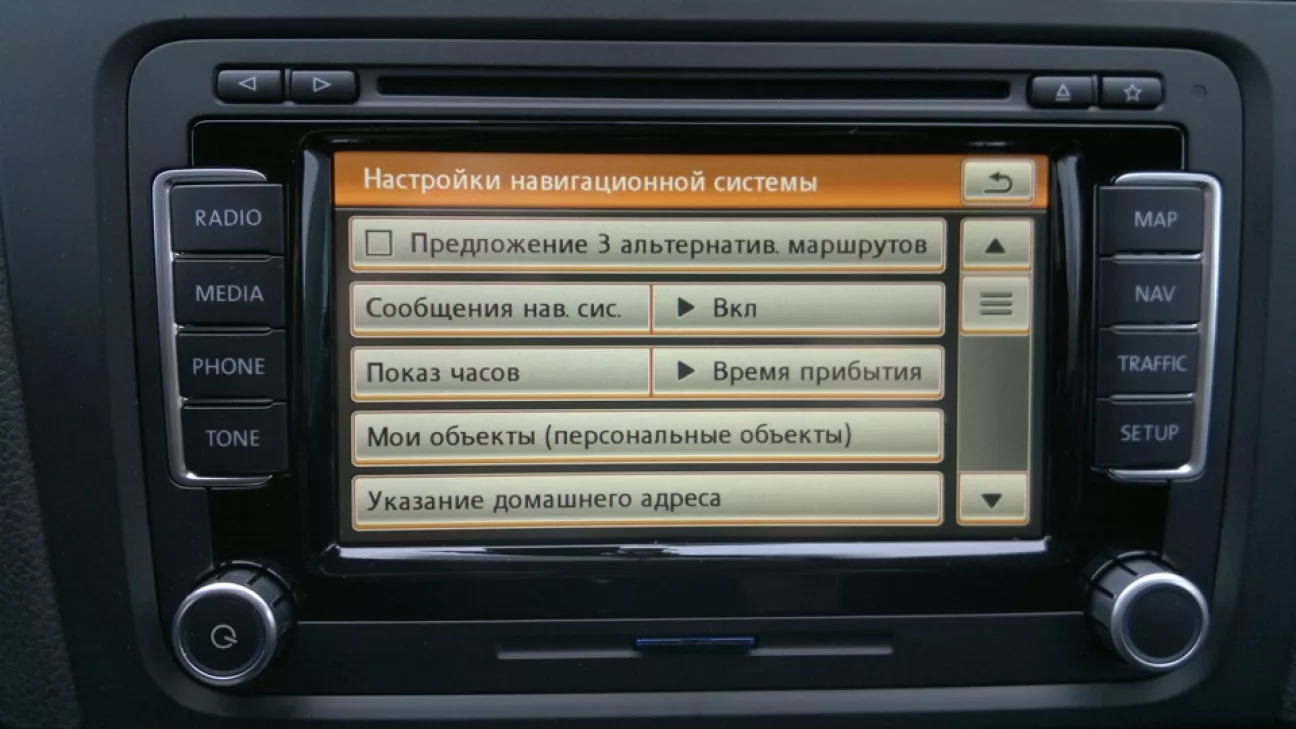
Нажимаємо "Setup" заходимо в настройки, вибираємо навигациійну систему.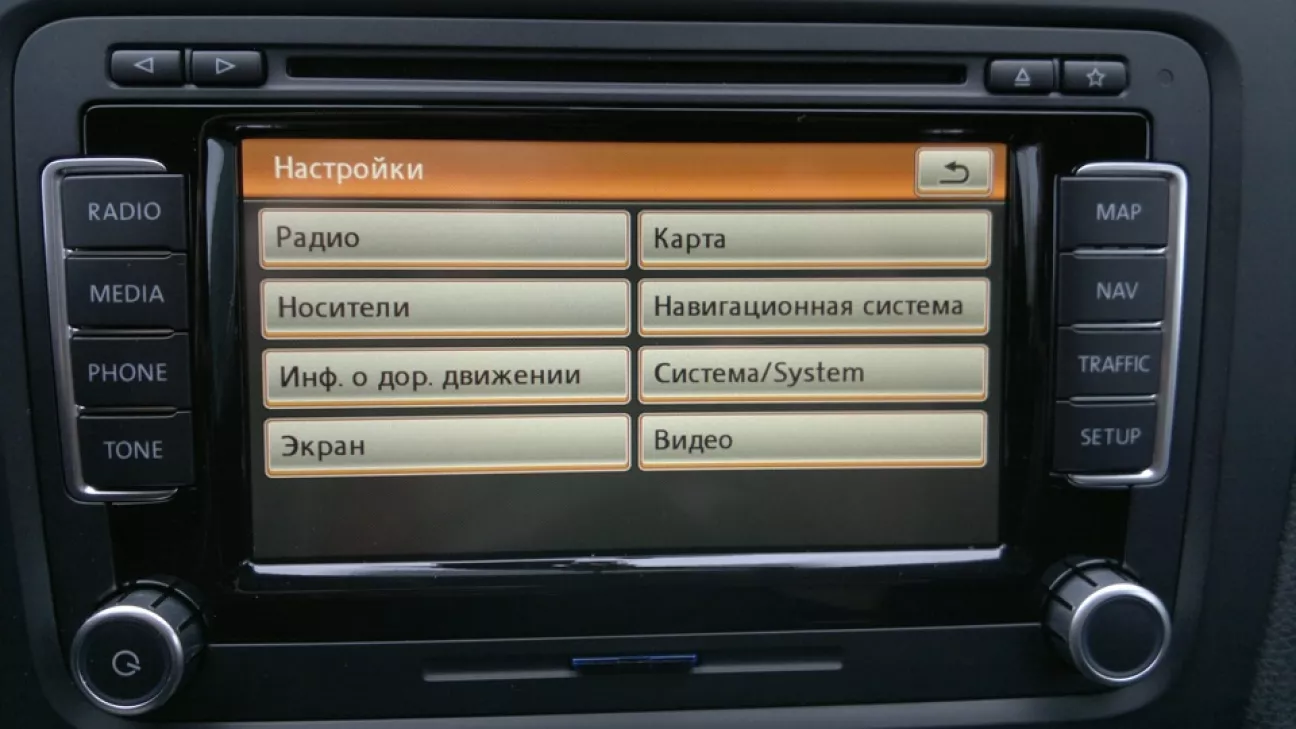
Выбираємо пункт меню "Мої обєкти POI"
Вставляємо SD-карту з объектами POI і імпортируємо базу данних POI, обравши опцію "імпорт"
Починается процес імпорту.
Імпорт швидкий – менше 1 хвилини. Після цього на екрані RNS з'являється повідомлення, що імпорт POI завершено. Можна перевірити, що ми отримали оновивши POI