Мобільний додаток
Ще більше зручності! Миттєві сповіщення про всі актуальні події вашого профілю!

Всім привіт!
Початок Нового Року розпочався з «upgrade» стенда виробленого @mukich і тут гріх було його не перевірити на міцність. До цього в мене були в юніти Mib 2 Volkswagen, але в цей раз до рук потрапив блок MMI виробництва Delphi від Audi A4 B9, який щиро вимагав бути українцем 😁.
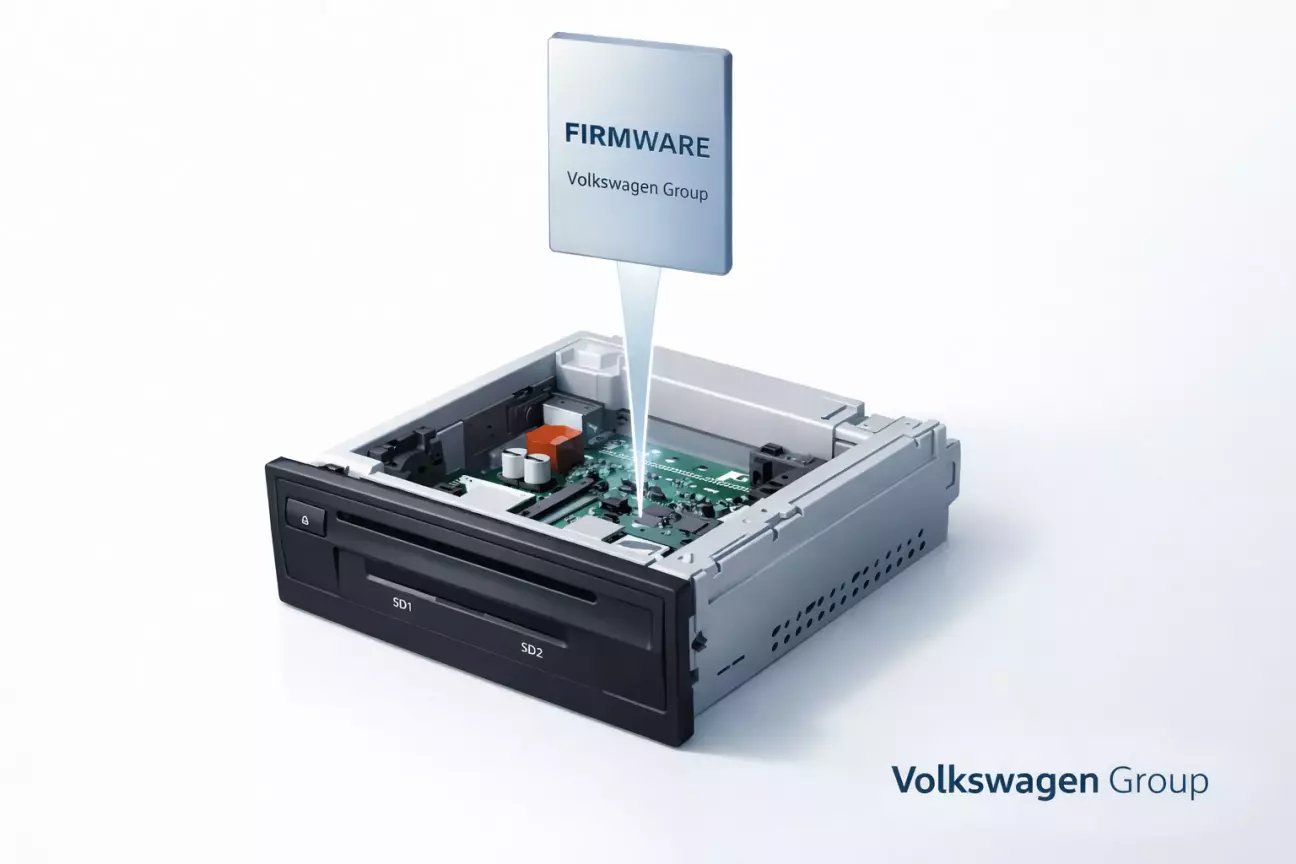
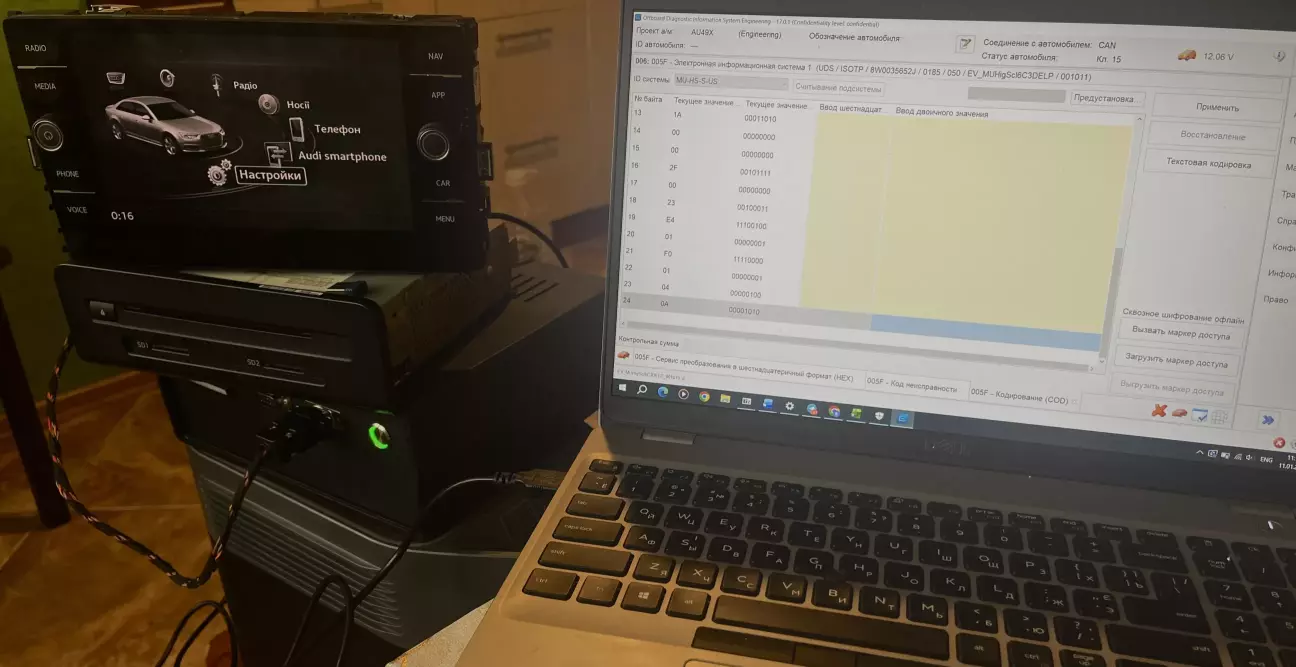
В принципі алгоритм конвертації блока вказаного виробника, що для Volkswagen, що для Audi, є схожим в деяких аспектах один з одним, але блоки (як його позиціонують) від преміум виробника автомобілей, вимагають більше уваги до кроків та деталей, упущення яких може призвести в гіршому випадку до «відкірпічення» , а в кращому, якась певна функція не працюватиме коректно. Фундаментом перепрошивки вказаного юніта полягає в редагуванні файла metainfo2.txt прошивки MHS2_ER_AU_P2035.
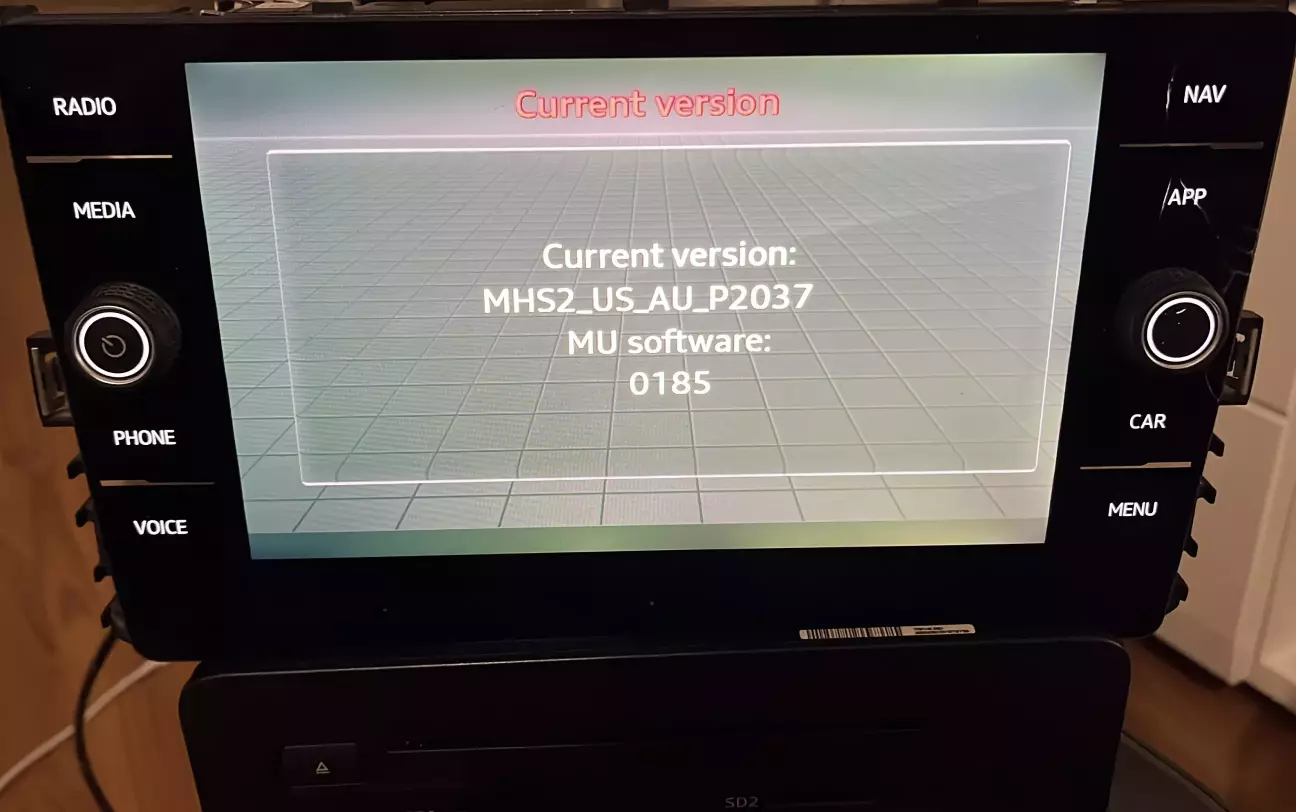
Але для того, щоб прийти до MHS2_ER_AU_P2035, потрібно спочатку підняти версію з MHS_US_AU_P1242 (яка була при стоці) до MHS_US_AU_P20237, все це робиться для того щоб оновити основні компоненти.Для повної зручності варто використовувати панель управління з джойстиком, так як в мене панелі немає. Використовую лише екран 5G6919605D постраждалий від уламків БПЛА, в принципі це не є проблемою, єдиною незручністю є відсутність кнопки BACK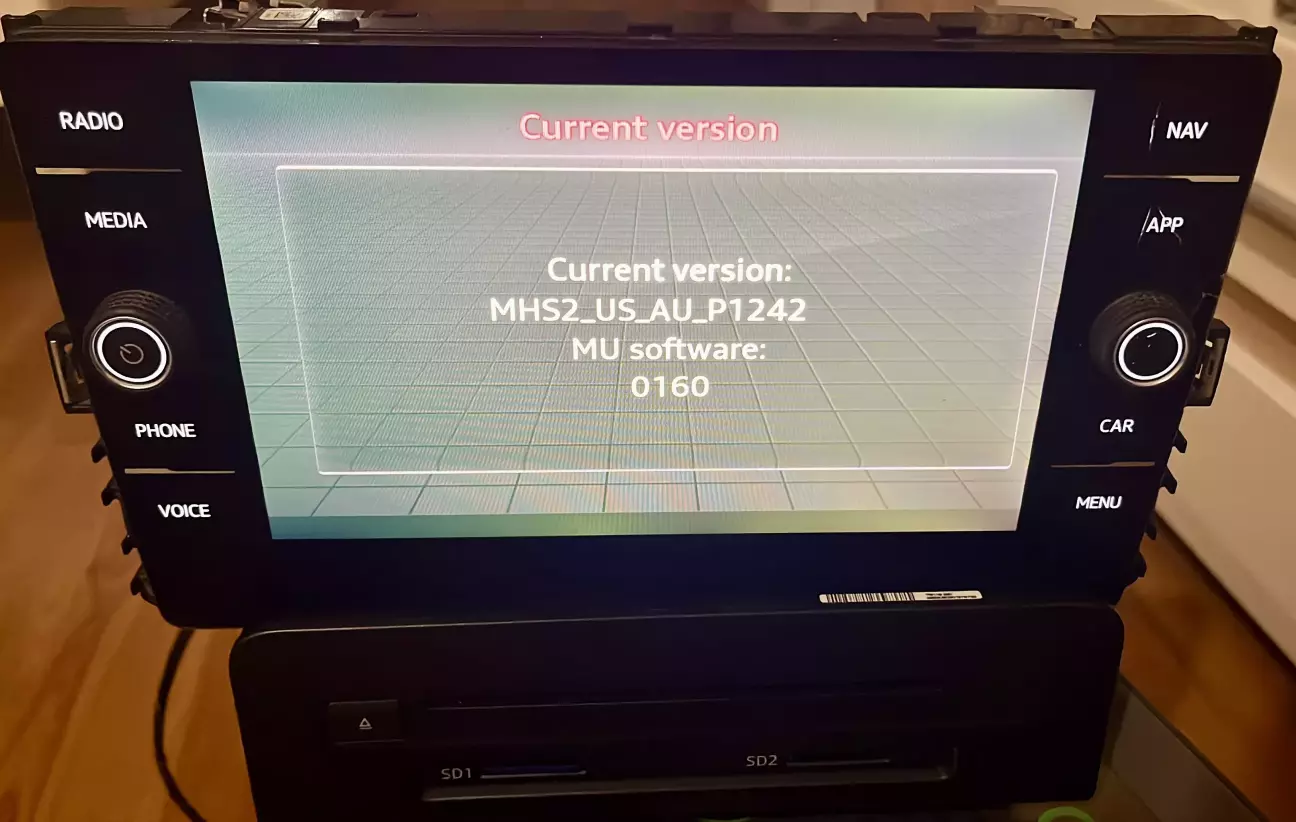 Отож, для українізації необхідно зробити ряд дій, зокрема:
1. Завантажити прошивку MHS2_US_AU_P2037 (джерело mibsolution.one) і розпакувати її на SD карту. SD карту краще брати формату SDHC (32Gb) або SDXC (64Gb). Більшу за розміром сенсу не бачу брати, хоча існує думка, що MIB2 HIGH підтримує до 256 Гб. Флеш накопичувач необхідно відформатувати в FAT32 (для 32Gb) або exFAT (для 64+Gb) з меншим розміром кластера. Як правило це 4096 байт.
2. Розпакувати MHS2_Activator_Made_By_Congo_v2.5_Nevermore.zip (джерело mibsolution.one) в корінь на цю ж SD карту, де і знаходиться MHS2_US_AU_P2037
3. Вставити карту SD в MIB і встановити MHS2_US_AU_P2037 з RED меню (в моєму випадку RED меню викликається довгим та одночасним натисканням клавіш MEDIA+NAV).
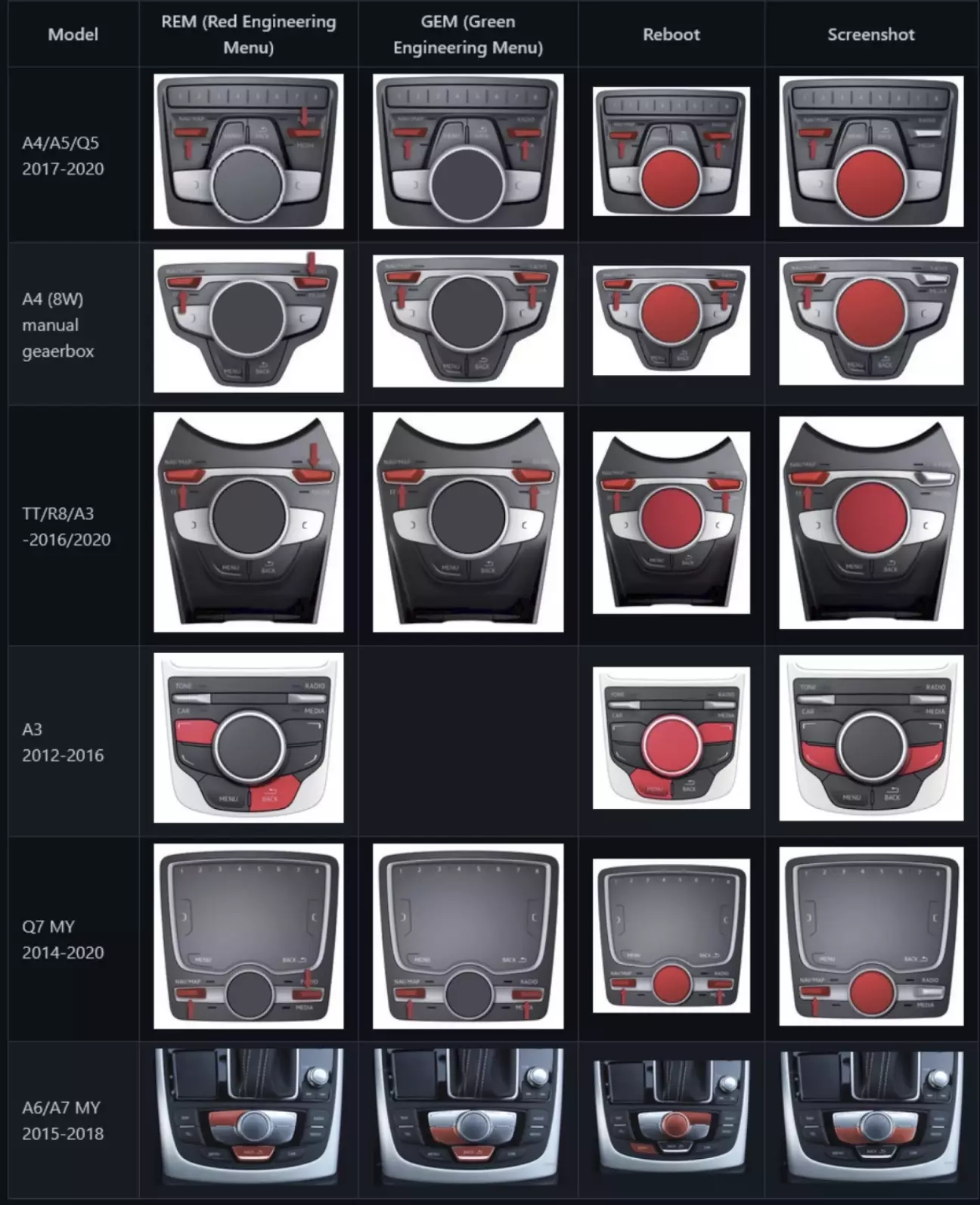
4. Завантажити європейську прошивку MHS2_ER_AU_P2035 (джерело mibsolution.one) і розпаковував на SD карту, де розташована MHS2_US_AU_P2037
5. Знову розпаковував на SD карту MHS2_Activator_Made_By_Congo_v2.5_Nevermore.zip.
6. Вставити карту SD в MIB і спробував встановити прошивку, щоб отримати помилку і дізнатися, який варіант має цей юніт (в моєму випадку FM2-HS-S-US-AU-MLE-DE), ще одним простішим способом дізнатись варіант, про який я дізнався пізніше, є встановлення версії логотипів радіостанцій:
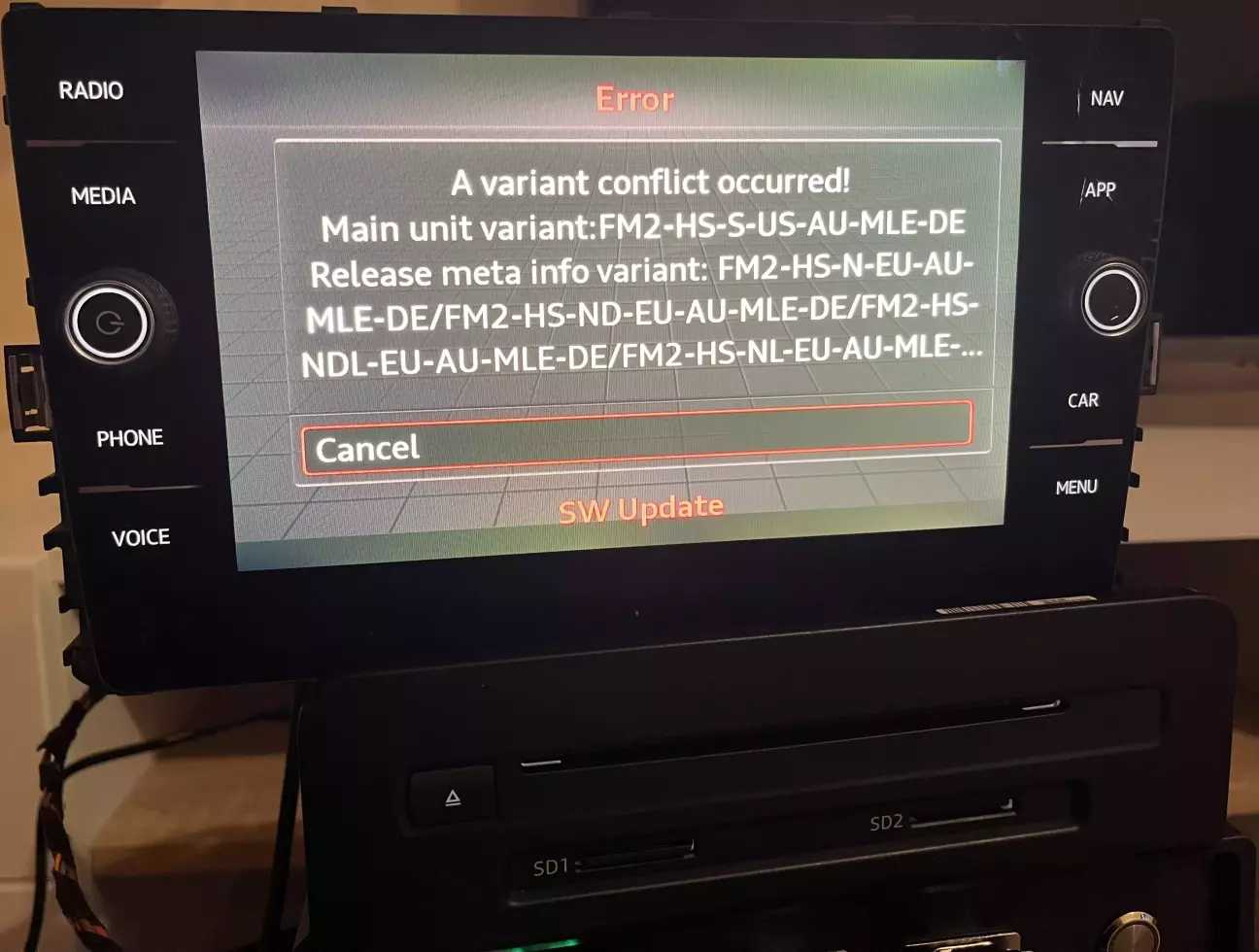
7. Відформатувати SD карту та розпакувати на неї версію прошивки MHS2_ER_AU_P2035, в ній є файл metainfo2.txt саме з ним ми і будемо працювати у програмі Notepad++, відкриваємо файл:
- Variant5 = "FM2-HS-N-EU-AU-MQB-DE" і змінюємо Variant5 = "FM2-HS-S-US-AU-MLE-DE" (для того ми і дізнавались варіант юніта)
- Region = "Europe" -> міняємо на Region = "NAR"
- додатково потрібно вставив рядок skipCheckRegion = "true"
- рядок MetafileChecksum = "значення"- змінюємо на skipMetaChecksum = "true"
- одразу нижче додаємо checkAllUpdates = "true"
- також додаємо skipCheckVariant = "true"
- і ще EnableUserDefinedSWDLMode = "true"
Далі через ctrl+F задаємо пошук AP_ZR_HIGH1. Необхідно видалити всі рядки, що містять AP_ZR_HIGH1 (якщо це проігнорувати і оновити всі або частину AP_ZR_HIGH1 модулів, у кращому випадку зникне звук і не працюватиме bluetooth, а в гіршому випадку юніт стане "цеглиною".
- далі шукаємо рядок [SpeechRes\speech-tts-data_EU\0\default\Dir] і замінюємо на [SpeechRes\speech-tts-data\0\default\Dir]
- після цього серед папок прошивки знаходимо папку SpeechRes Speech-tts-data_EU і перейменовуємо в SpeechRes Speech-tts-data
8. Готуємо ще одну SD карту з MHS2_Activator_Made_By_Congo dlphi.sh (ту де знаходиться сама прошивка не чіпаємо, так має бути 2 SD карти для зручності роботи, 1 - прошивка, інша для активатора), відкладаємо її.
9. Підключаємо адаптер VAS 6154:
- Запускаємо ODIS-E.
- Вибираємо "Діагностична сесія" у списку функцій.
- Відкривається віконце, там вибираємо зі списку "Режим розробки" та натискаємо на кнопку "Прийняти".
- Далі йдемо до "Адаптації".
- Знаходимо параметр "Режим розробки" у стовпці "Поточне значення", вибираємо "Активний" і натискаємо на кнопку "Прийняти".
Однак не все так гладко, ми впираємось в помилку:
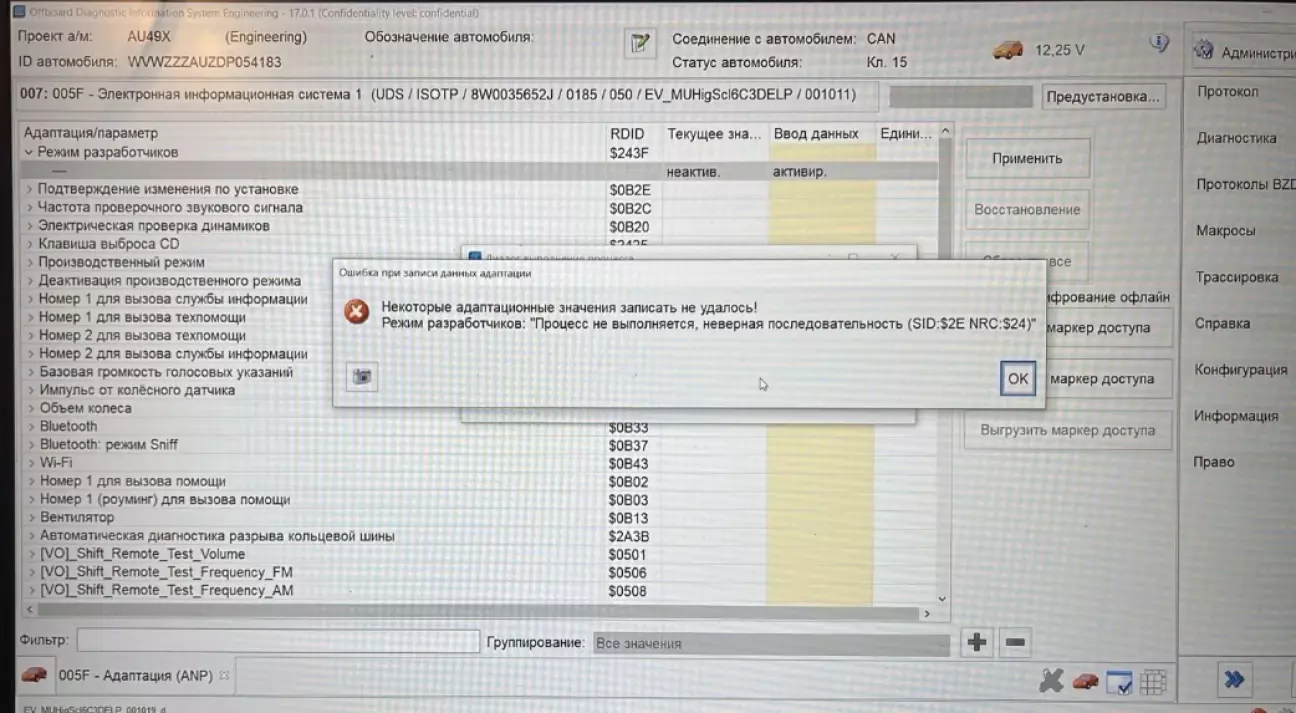
Режим розробника потрібно активувати іншим шляхом:
Потрібно зайти в "011 - Спеціальні функції, 011.01 - Hex-Service" і ввести 2 значення:
10 4F
2E 24 3F 01
де:
10 4F - увімкнення режим розробника
2E 24 3F 01 — зміна значення RDID=243F на "актив"
Значення вводимо по черзі в довге вікно виділене зеленим.
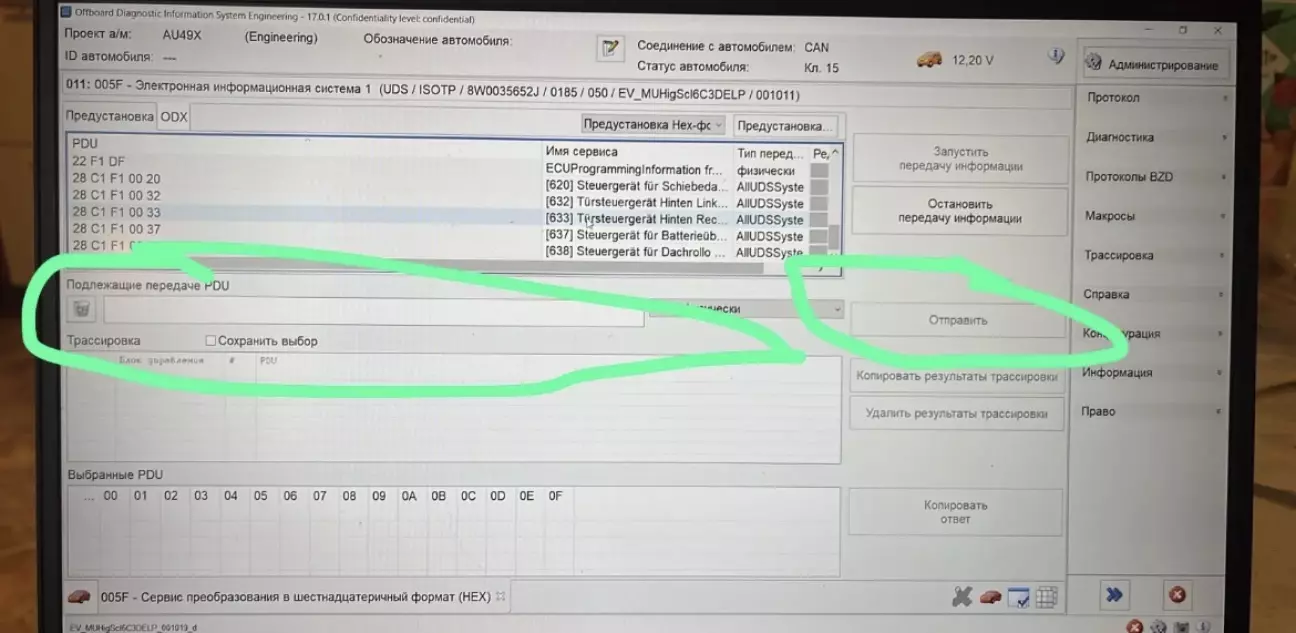
Як бачимо значення змінилось без помилок, та режим Developer Mode - активний
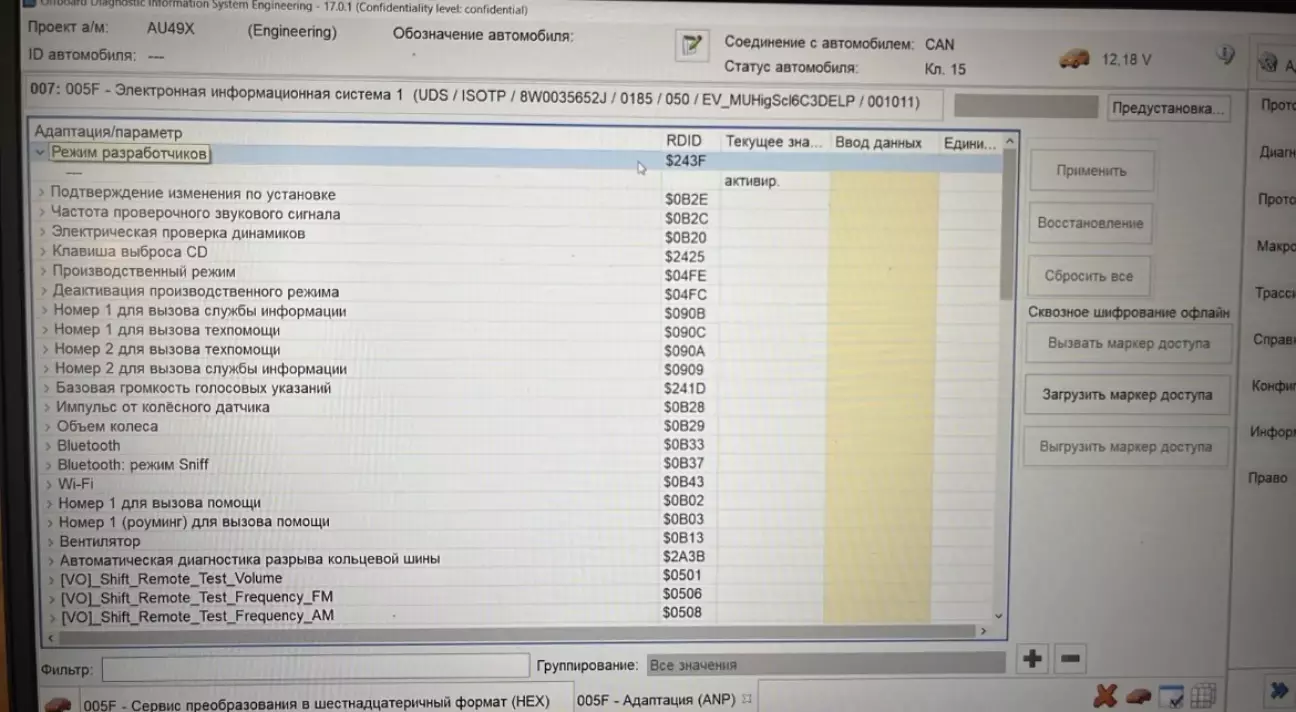
10. Тепер дістаємо нашу SD карту №2 з завчасно підготовленим активатором MHS2_Activator_Made_By_Congo.zip та активуємо встановлення.
11. Вставляємо SD карту №1 з прошивкою MHS2_ER_AU_P2035 та зміненим файлом metainfo2.txt
12. Активуємо user defined mode для цього одночасно затискаємо RADIO та NAV та тримаємо близько 10 сек. далі переходимо до production -> rcc_prod -> engeneering_prod і ставимо відмітку в квадраті manual SWDL- після цього затискаємо одночасно комбінацію гойдалки NAV і MEDIA і переходимо в Red Menu.
13. Переходимо в Update > User defined та перевіряємо модуль AP_ZR_HIGH1. Має бути значення N/A, Якщо ви бачите там [D], [Y] значить залишилися секції AP_ZR_HIGH1 в metainfo2.txt і потрібно їх видалити.
14. Переконайтеся, що всі модулі [D], [N] та [S] (крім FC2L37xE та AP_ZR_HIGH1), встановлені в [Y] і лише після цього, можна запускати конвертацію натискаючи Start update
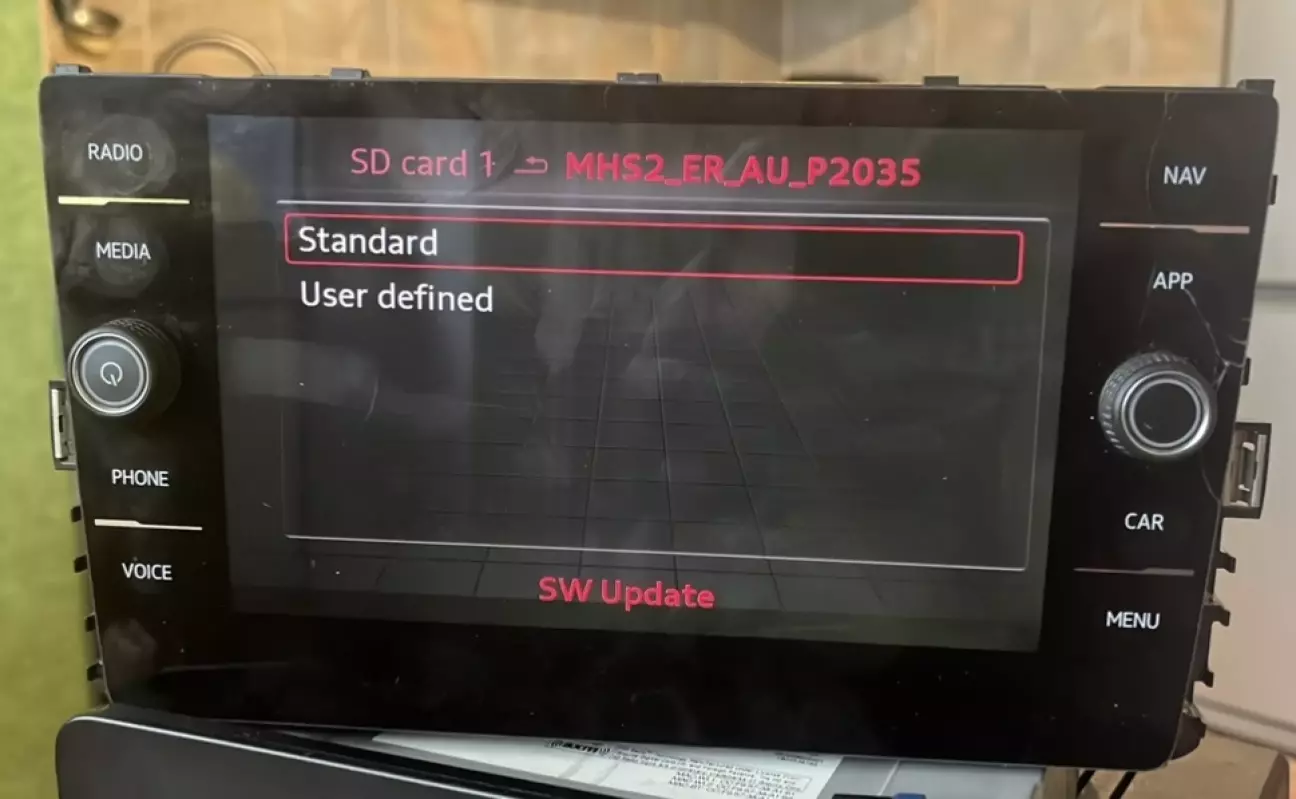
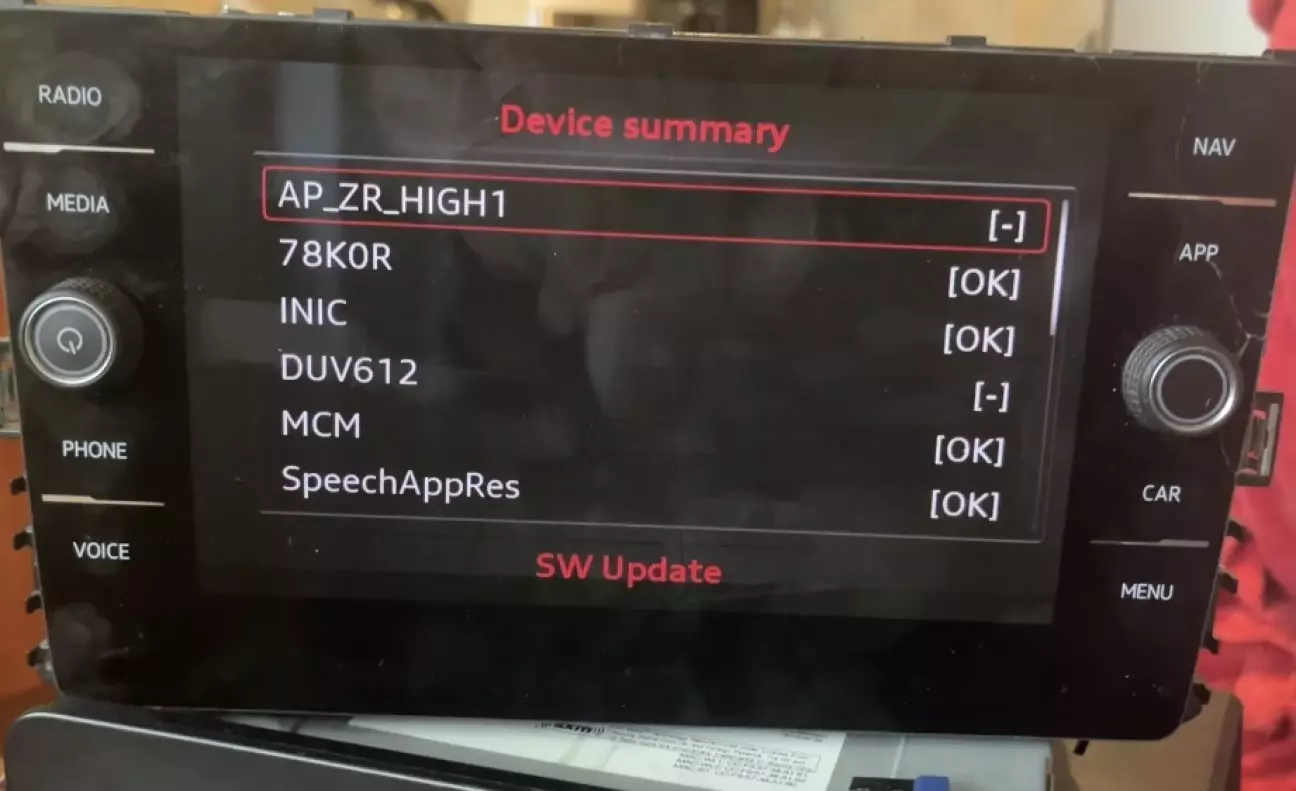
15. Коли оновлення закінчиться в кінці натиснути Resume та Cancel log update і ми отримаємо MHS2_ER_AU_P2035.
16. На SD карту №2 повторно розпаковуємо активатор MHS2_Activator_Made_By_Congo.zip та запускаємо активацію. Наступним кроком задиваємо мовні датасети 280/2D00.
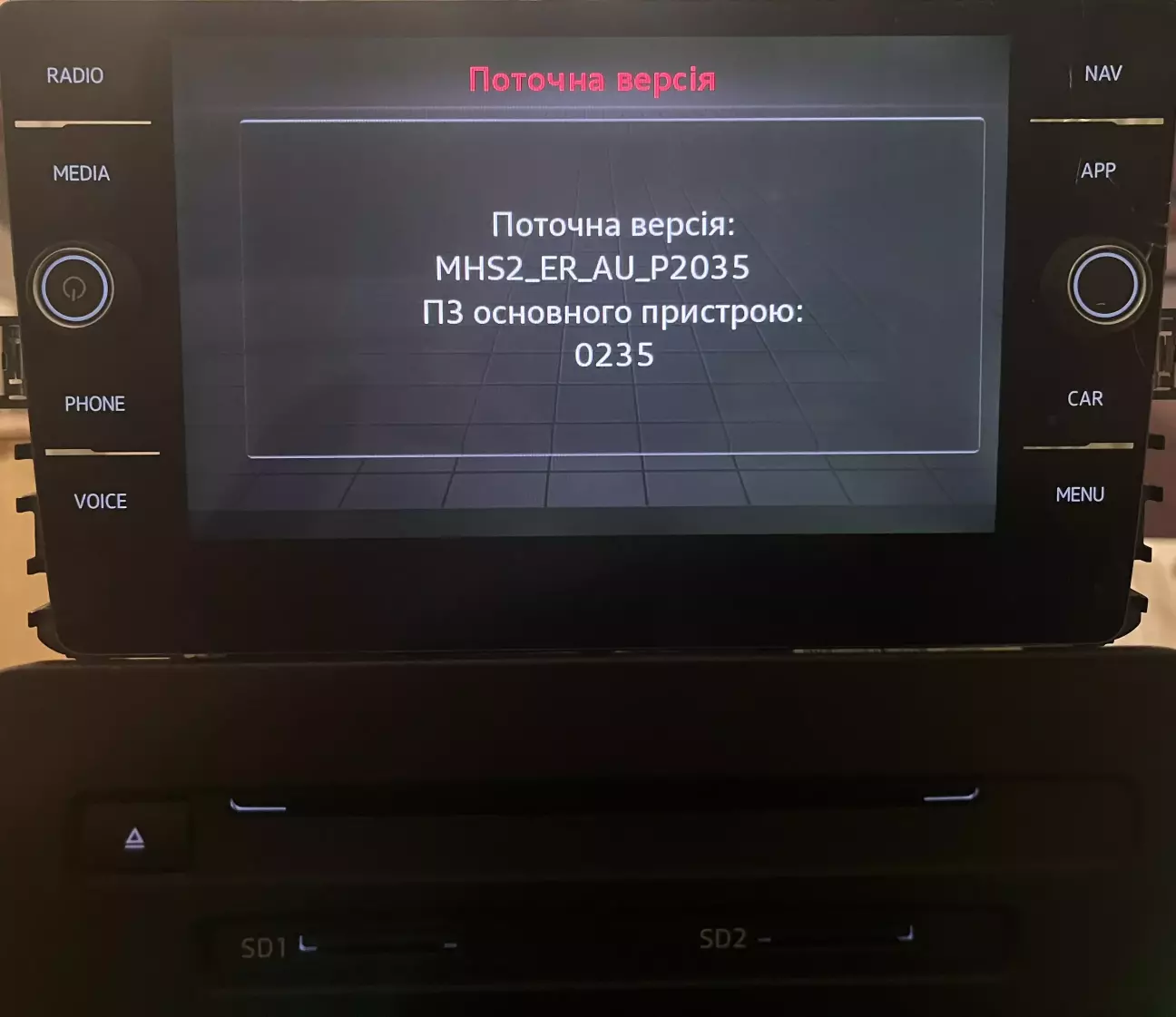
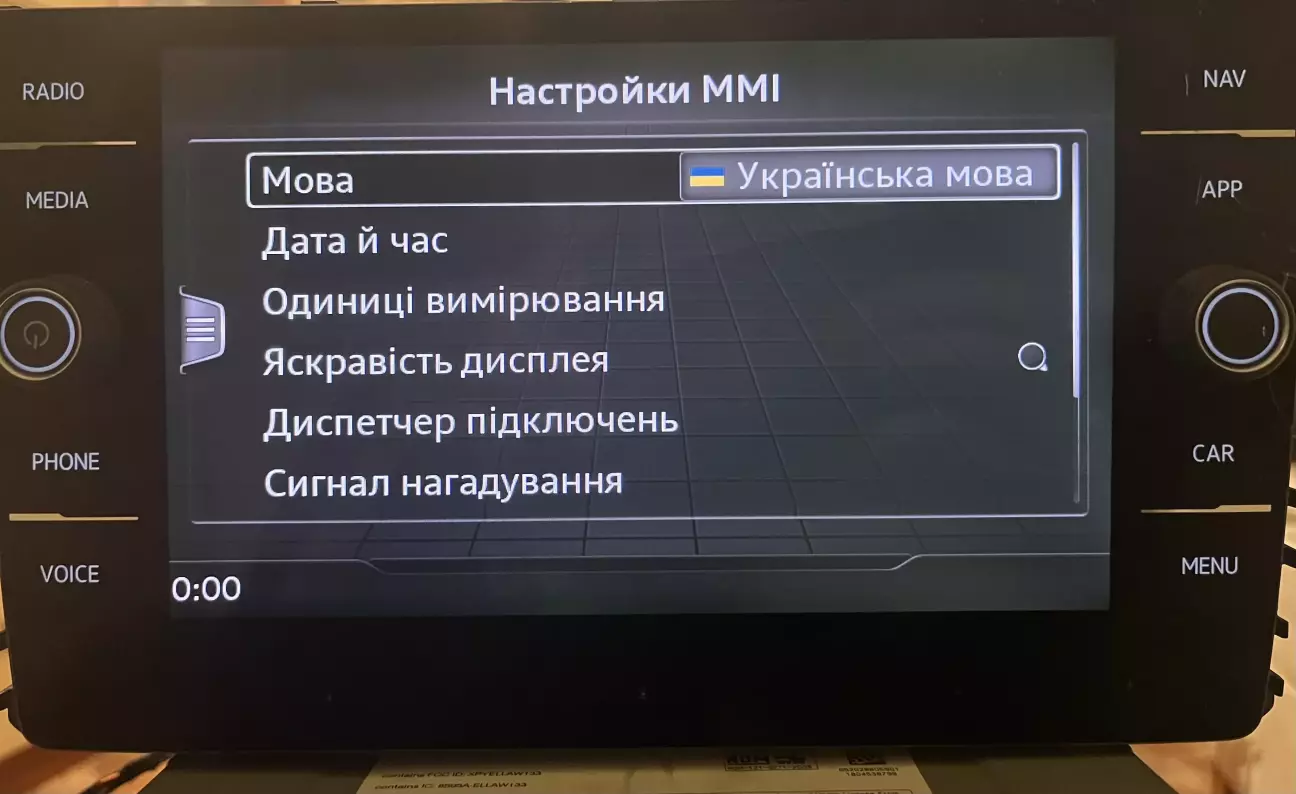
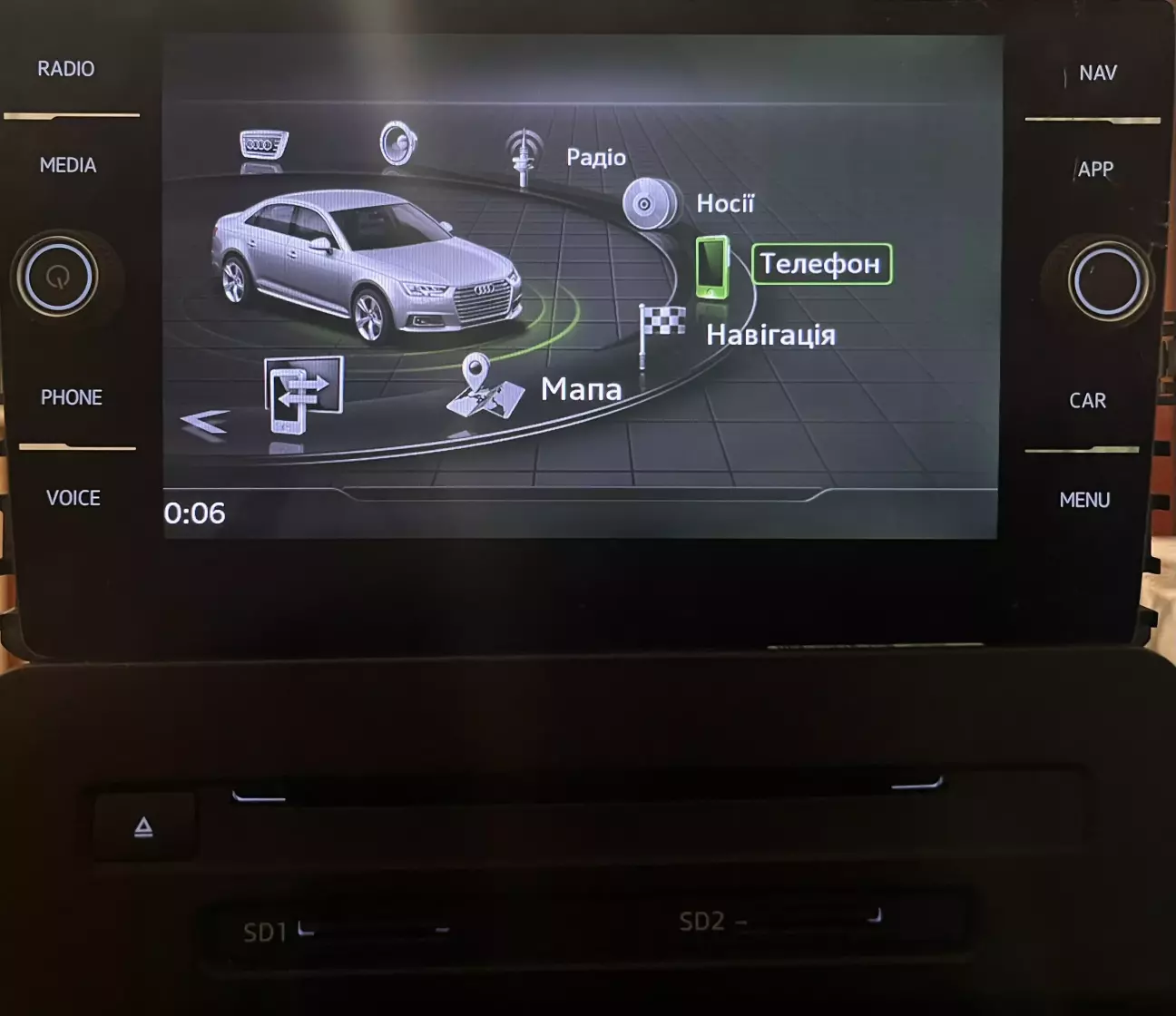
17. Як бачимо у нас куча помилок, так як я роблю маніпуляції на стенді практично всі вони повʼязані з відсутністю апаратної частини, проте нас цікавлять 2 помилки, що стосується ПЗ:
- 0063E [1598] B201200
Недостоверный блок данных
(Control module (data record download) - implausible data record for visible MMI…)
- 00613 [1555] B201A00 Проверить систему учёта обновлений ПО
(Check software version management)
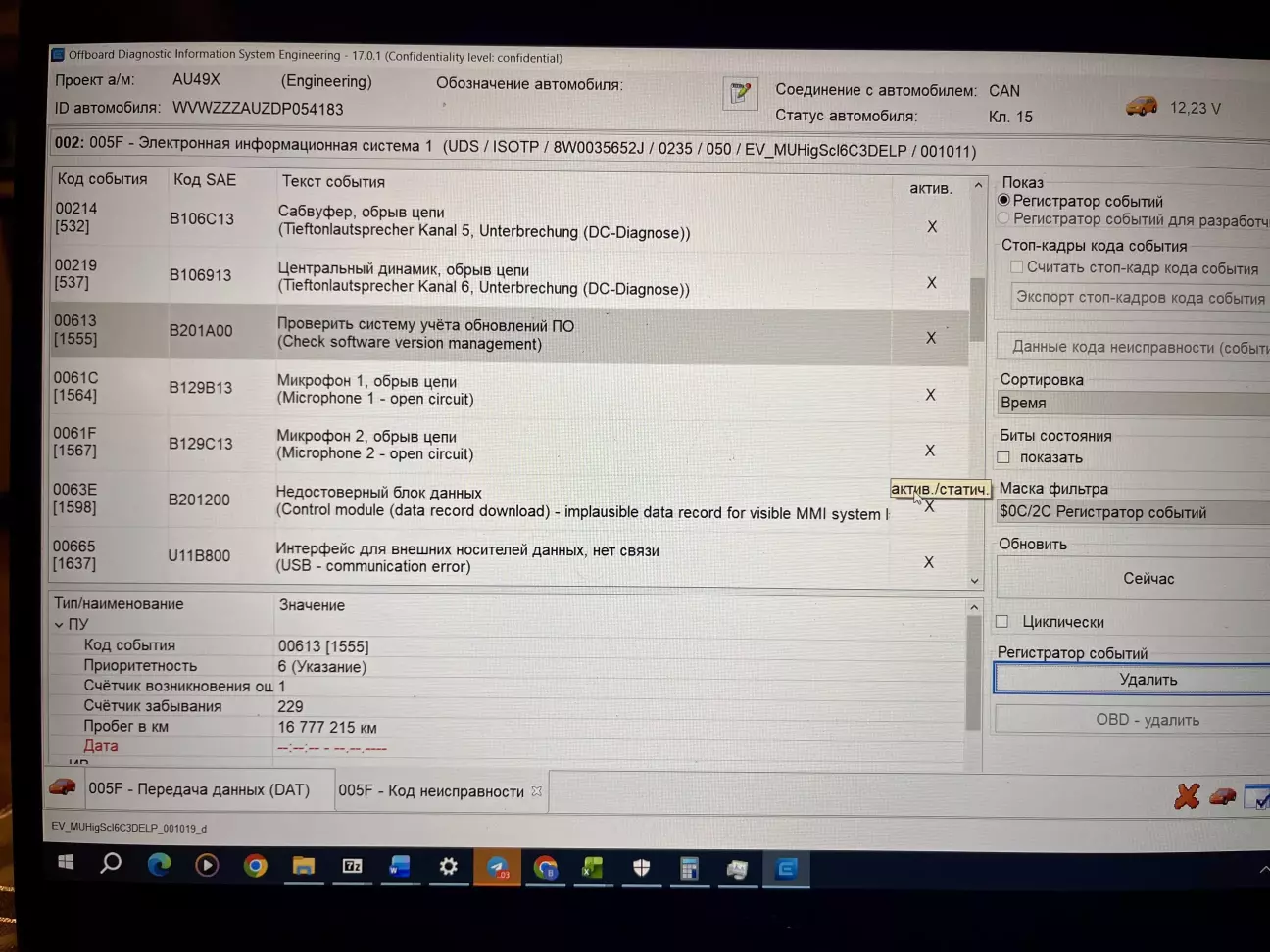
1598 повʼязана з некоректним мовним датасетом який треба переробити, (якщо комусь потрібно можу надати) в ту кількість мов, які підтримує прошивка основновою є файл 2D00_EU_27_languages_v15_MIB2HIGH.xml
1555 повʼязана з невірним XOR числом, ввівши свої значення (C71C) в @codivagbot отримав необхідне значення через XOR Converter без використання калькулятора.
На цьому все)
От тільки "настройки" це все ж - налаштування 😉
Я думаю треба накатати скаргу на розробника ПЗ😁
Я якось пробував редагувати, але так і не вийшло. І вроді вірно коди мов вписав, і срс перерахував. Але помилка всерівно лишалась.
Чи це проблема в 280 була....
Куди Вам краще скинути?
зараз відпишусь)